
En el menú Editor, selecciona Sprites
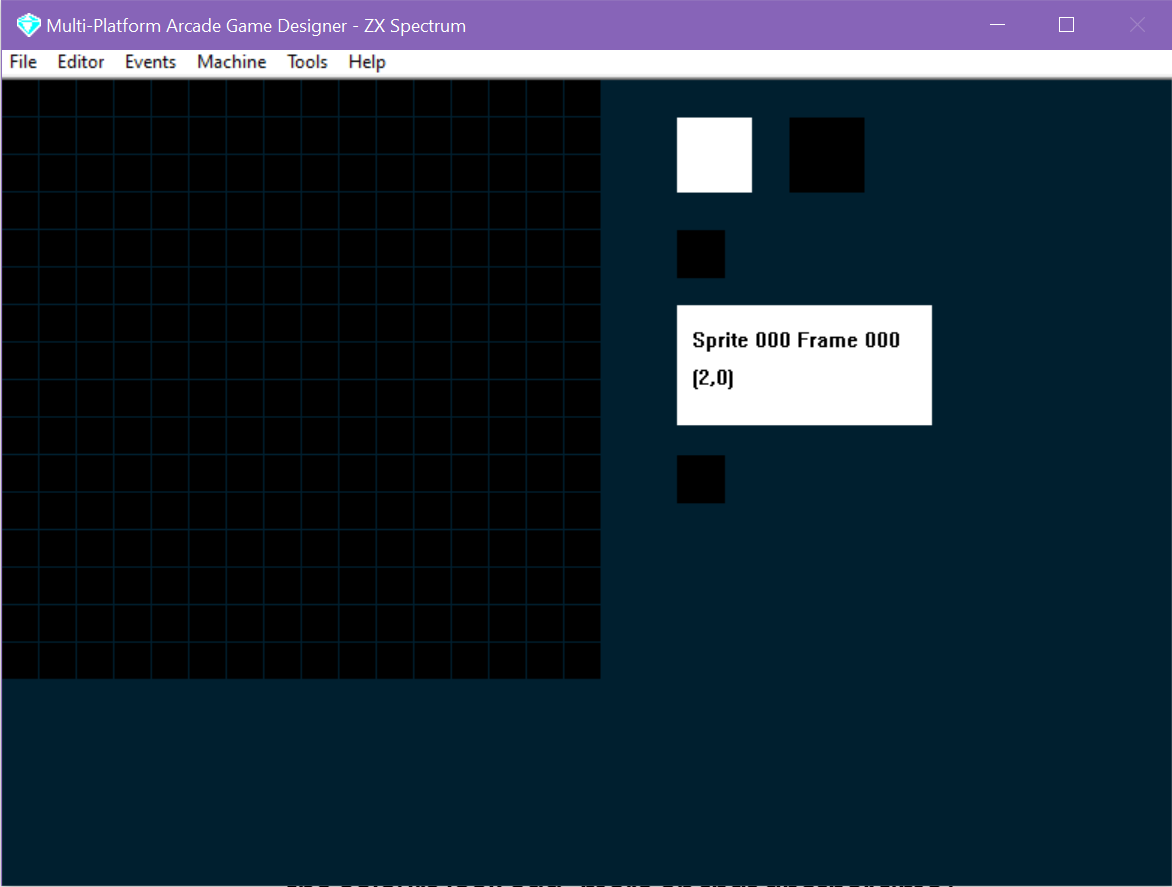
Bien, todos los sprites de MPAGD son cuadrados de 16 x 16.
En la parte superior derecha del editor hay dos cuadros de color: a la izquierda está INK (primer plano) y a la derecha PAPER (fondo)
¡IMPORTANTE! Estos colores (cuando creas para el Spectrum) son irrelevantes y no afectarán a tu juego: el color de los sprites se define en el código, no aquí en el editor. En otras plataformas, como CPC y MSX, tendrás distintas opciones de color que SÍ afectarán a cómo se muestra tu sprite en el juego, pero eso lo veremos en otra ocasión. Puedes hacer clic en los cuadros de color para recorrer la paleta, pero esto solo te dará una idea de cómo se vería el sprite con esos colores.
Así que, por ahora, dejémoslos como están y dibujemos un personaje.
Mi juego va a estar protagonizado por un perro flatulento... En el editor principal empieza a hacer clic en la cuadrícula para dibujar a tu héroe (el clic derecho borra una celda)
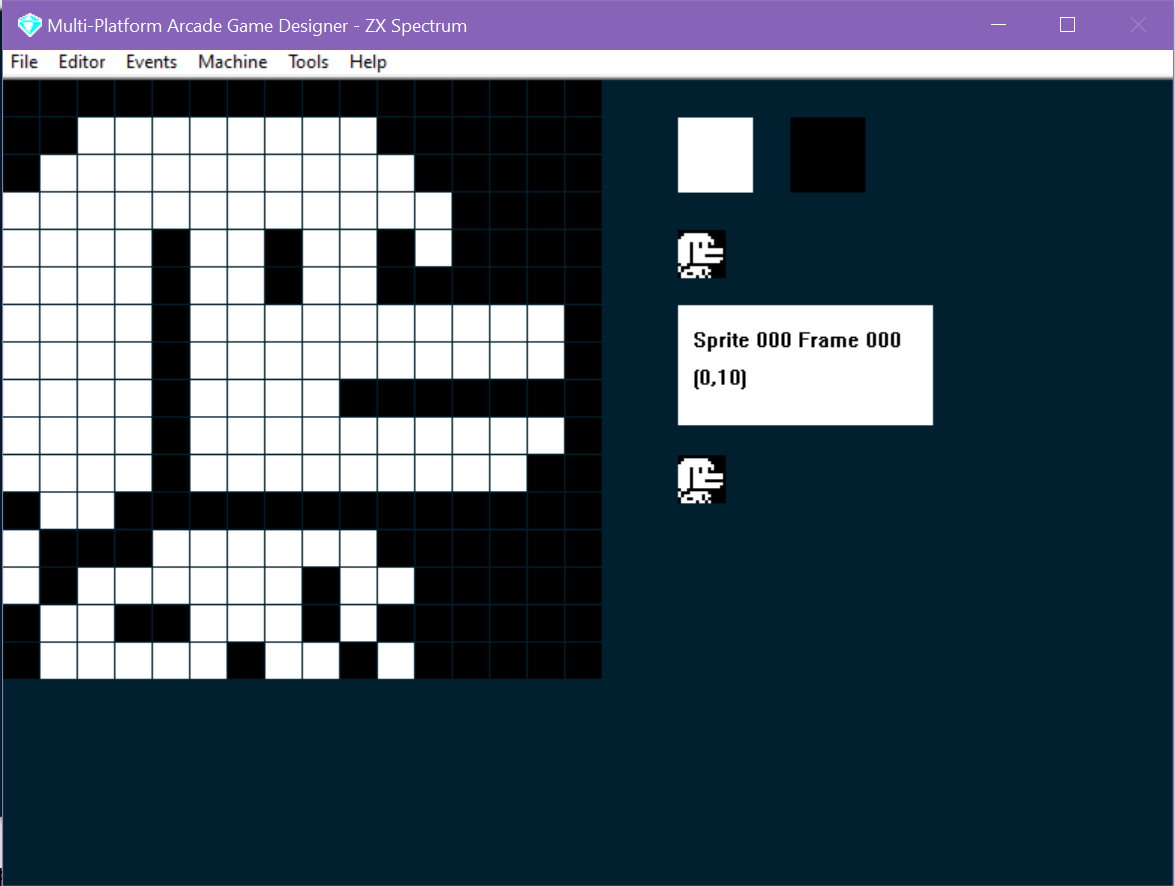
Vale, ya tenemos un sprite con Stinky Dog mirando a la derecha. En el editor, a la derecha, abajo del todo, está nuestro banco de sprites; por ahora solo debería tener 1 sprite, pero me vendría bien otro en el que mire a la izquierda.
Pulsa X para añadir un nuevo sprite; fíjate en que el editor se actualiza y hay un hueco nuevo en el banco de sprites
Luego, en el banco de sprites, haz clic en el primer sprite que creamos y pulsa M para copiarlo
Ahora haz clic en tu nuevo sprite en blanco del banco de sprites y pulsa K para pegar el Stinky Dog mirando a la derecha
Por último, pulsa H para voltearlo horizontalmente.
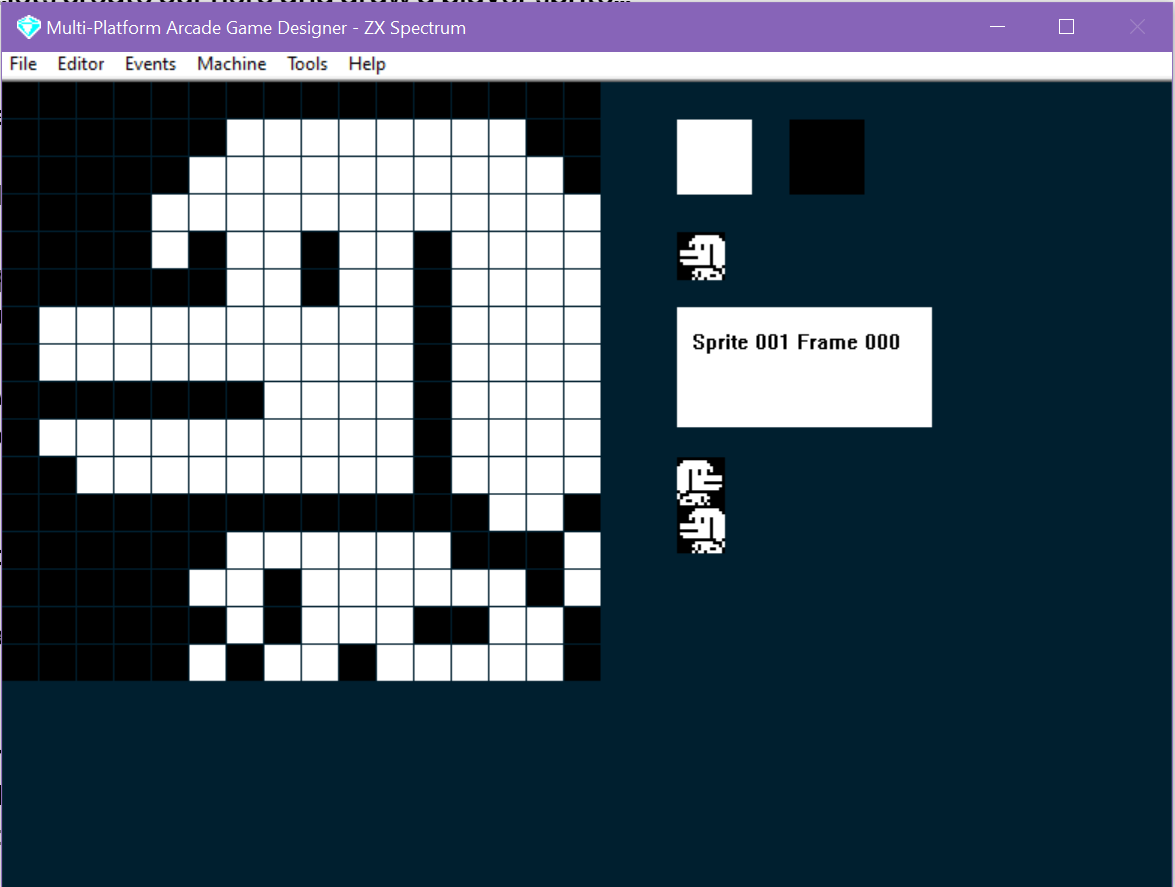
Genial, ya tenemos dos sprites para Stinky Dog, uno para cada dirección en la que se va a mover (izquierda y derecha).
A continuación vamos a ver los bloques, que son los tiles que formarán nuestras pantallas. En el menú Editor selecciona Blocks.