
El editor de bloques es donde crearás los bloques de 8px por 8px que usaremos para diseñar las pantallas de nuestro juego.
MPAGD permite que los bloques tengan propiedades distintas, que se llaman BLOCKTYPES.
Cuando abres por primera vez el editor de bloques, verás que ya hay dos bloques creados:
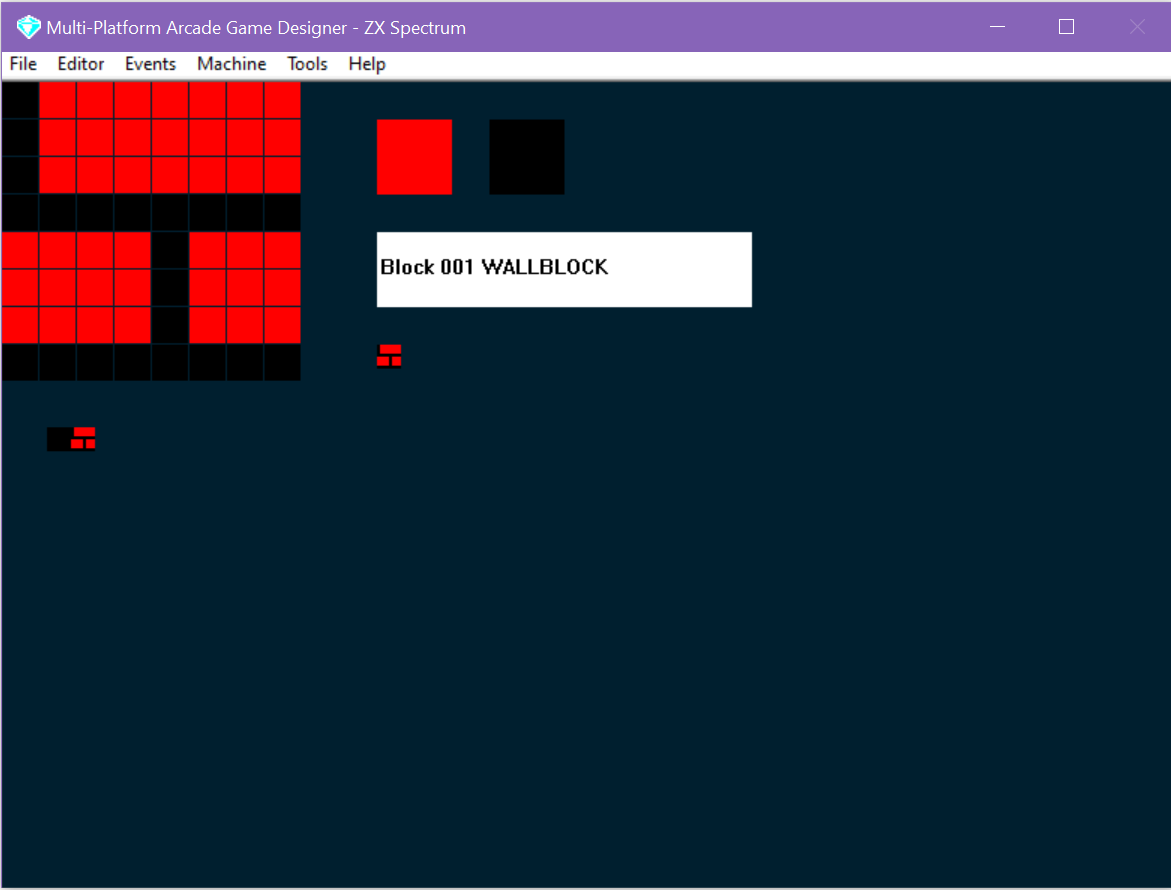
Igual que en el editor de sprites, el editor de bloques nos permite elegir los colores de primer plano y de fondo que podemos usar, y luego solo tenemos que hacer clic en la cuadrícula para diseñar el bloque.
También podemos cambiar el Blocktype haciendo clic en el tipo actual, a la derecha, para recorrer los tipos disponibles.
En la parte inferior del editor de bloques está el banco de bloques disponibles. Ahora mismo hay dos: el primero es de tipo EMPTYBLOCK. Los EMPTYBLOCKS permiten que el jugador los atraviese sin problema. Dejemos este en paz por ahora, es mejor no tocarlo porque es el bloque que se usará por defecto cuando crees una SCREEN.
Haz clic en el otro bloque, el que tiene un dibujo de ladrillos
Como podemos ver, es de tipo WALLBLOCK. El jugador no puede atravesar los WALLBLOCKS, pero en un juego de plataformas, por ejemplo, puedes usarlos para paredes, suelos y plataformas sobre las que el jugador puede caminar y saltar.
Vamos a crear un bloque nuevo. Igual que con el SPRITE EDITOR, podemos pulsar X para añadir uno nuevo.
A continuación, cambiaremos el BLOCKTYPE a PLATFORMBLOCK. Sigue haciendo clic en el blocktype hasta que llegue a PLATFORMBLOCK. Luego elige unos colores y diseña tu PLATFORMBLOCK en la cuadrícula...
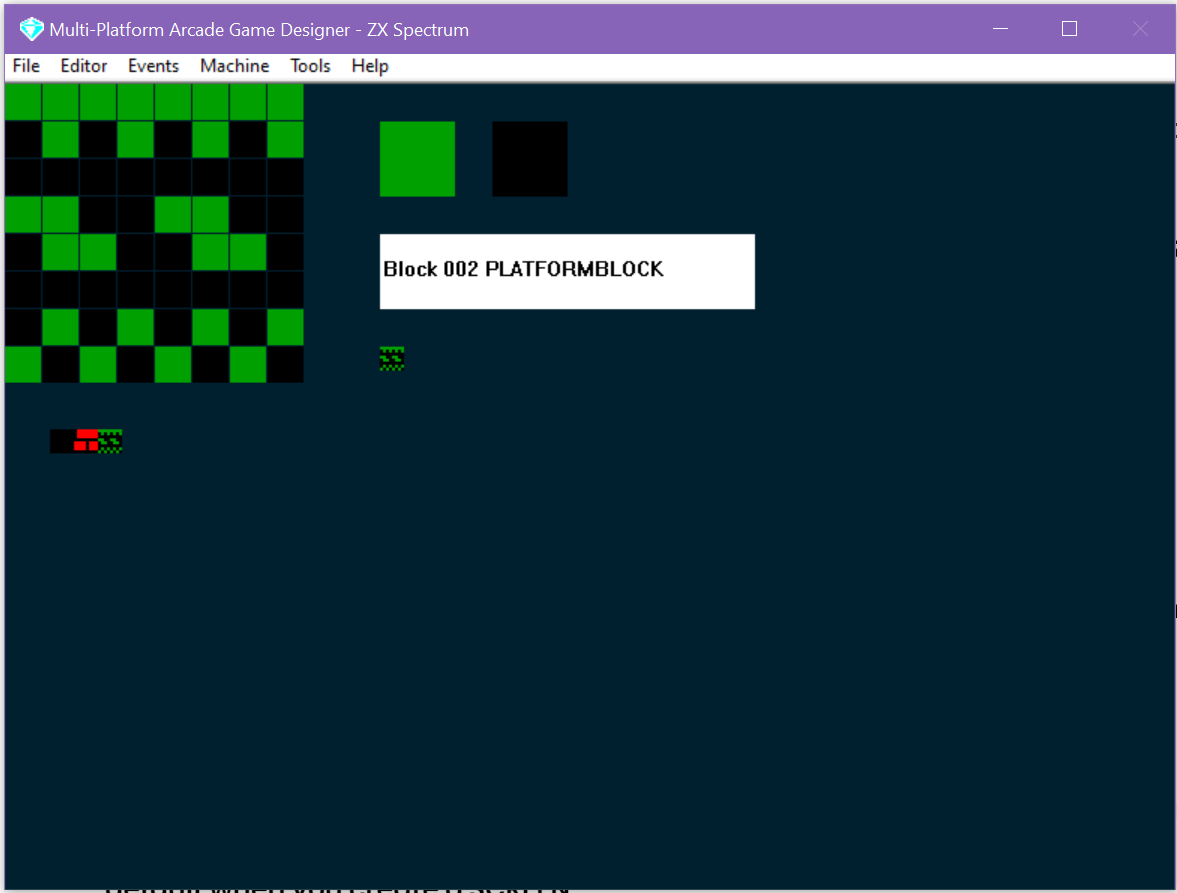
Un PLATFORMBLOCK es parecido a un WALLBLOCK en que un sprite puede caminar sobre él, pero además puede saltar a través de él para subirse encima. Hay otros BLOCKTYPES disponibles que explicaré más adelante, pero por ahora tenemos suficiente.
Bien. Ya tenemos un sprite de jugador y unos cuantos bloques...ahora crearemos una pantalla en la que pueda jugar el jugador.....siguiente parada: el SCREEN EDITOR...haz clic en el menú Editors y selecciona SCREENS.