Para juegos de ZX Spectrum hechos con MPAGD · Próximamente
Crea el juego de ZX Spectrum que siempre imaginaste.
MPAGD pone tu juego en marcha. El Minilop Power Desk lo lleva el resto del camino: mundos más grandes, sprites del tamaño de un jefe final, música y efectos de sonido, y una cinta que carga como debe. Una herramienta para Windows, próximamente.
Mete más en tu juego. Pasa las pantallas a los bancos de 128K y libera miles de bytes.
Crea jefes finales. Sprites grandes hechos de varias piezas que se mueven como una sola.
Cuenta una historia más larga. Une varias fases en una sola cinta.
Escribe con confianza. Un editor de scripts que revisa tu código mientras escribes.
Una herramienta independiente. No está hecha ni respaldada por el autor de MPAGD.
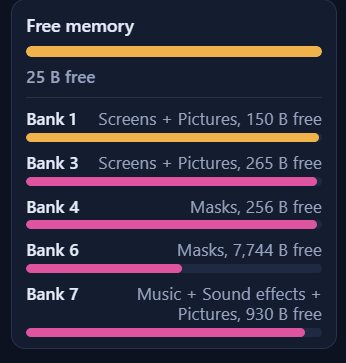
Adónde va la memoria, tras usar bancos
Principal
Banco 1
Banco 3
Banco 4
Banco 6
Banco 7
PantallasMúsicaEfectosImágenesMáscaras de sprites
Distribución ilustrativa, no una compilación medida. En Cocoa 3, mover las pantallas a bancos liberó unos 5.200 bytes de memoria principal.
¿Qué puedes hacer con Power Desk?
Crea juegos más grandes
Bancos de memoria de 128K, una vista clara de adónde va cada byte y varias fases en una sola cinta.
Dale espacio a tu mundo para crecer. Tus pantallas pasan a los bancos libres de 128K y se paginan a medida que el jugador camina, así que caben nivel tras nivel.
Haz un juego por capítulos. Compila cada fase como su propio juego de MPAGD y únelas en una sola cinta, llevando vidas, puntuación, llaves y las variables que elijas de una fase a otra.
Conserva solo el motor que tu juego realmente usa. Enlaza tu carpeta del motor de MPAGD, aplica la copia reducida con una copia de seguridad y vuelve a cualquier versión anterior.
Mira exactamente adónde va cada byte. Un mapa en colores de la memoria principal y una ficha para cada banco de 128K, para que sepas qué puedes permitirte antes de la siguiente gran idea.
Un medidor en vivo en cada página. Comprueba cuánto espacio queda en la memoria principal y en cada banco sin dejar lo que estás haciendo.
Encuentra las pantallas que ralentizan tu juego. El Desk ejecuta tu compilación en un emulador, mide el tiempo de cada pantalla, las ordena, señala los mayores costes y compara con una referencia guardada.
Compilaciones de 48K
No todos los juegos necesitan 128K. Genera una cinta para un juego de 48K, con tu cargador y tu pantalla de carga, lista para la máquina clásica.
Crea mejores sprites
Sprites con máscara, jefes enormes y cajas de colisión ajustadas.
Sprites que encajan en la escena, no en un cuadrado de color de fondo. Cada fotograma puede tener una máscara, guardada en los bancos libres.
Ajustes de sprites con máscara
Ajusta el aspecto de tus máscaras: un halo de 0 a 3 píxeles, un límite de máscara, cierre de huecos pequeños y también enmascarado para los objetos.
Crea un jefe para el recuerdo. Un sprite líder y hasta tres piezas, como 2 por 2 sprites de 16 por 16, se mueven y se dibujan juntos sin cortes, con colisión opcional de toda la forma para paredes y golpes.
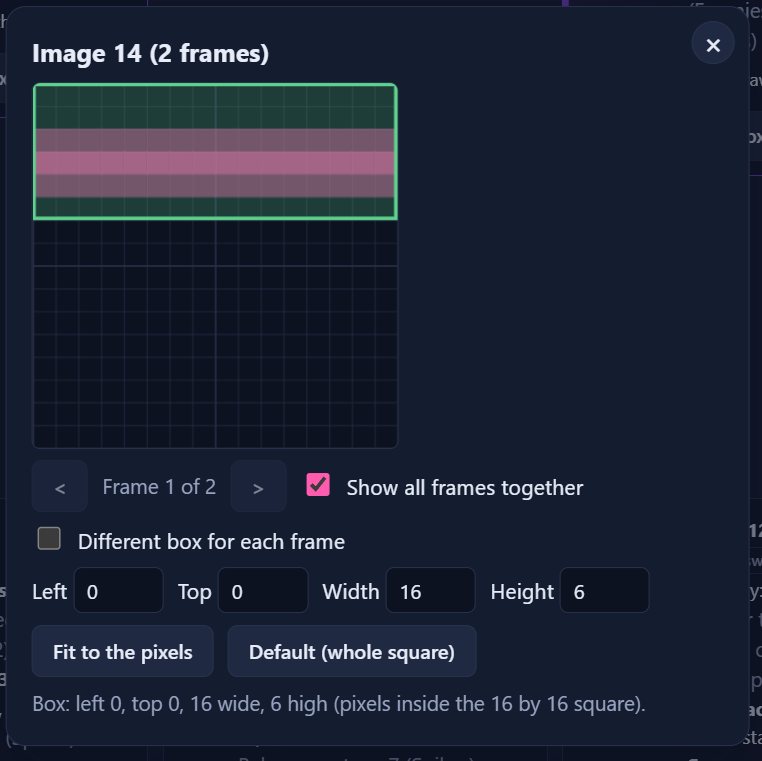
Deja de morir por un sprite que nunca te tocó. Dibuja una caja de colisión más ajustada para cualquier imagen de sprite, incluso una distinta para cada fotograma de animación.
Haz parpadear a un enemigo cuando le golpean. Un sprite alterna entre dos colores mientras una de sus variables tenga un valor que elijas, con hasta cuatro reglas.
Buscador de datos de sprites
Da a cada sprite sus propios ajustes en cada pantalla, como la longitud de una cuerda o el recorrido de una plataforma, y deja que los lea él mismo sin contar a través de las pantallas anteriores.
Colores del jugador
Haz parpadear al jugador cuando le hagan daño y brillar con colores del arco iris mientras es invulnerable, restaurando el fondo a medida que se mueve.
10 sobre 10 en gráficos
Scroll, efectos y rutinas listas que activas con una marca, cada una con su número USER.
Añade funciones sin programar. Marca lo que quieras de una biblioteca de rutinas ya hechas, agrupadas por categoría. El Desk escribe tu user.asm, muestra un mapa de números USER y avisa de los números que nada gestiona.
Scroll vertical Lab
Vuela hacia arriba por tu mapa. La ventana de juego se desplaza hacia abajo, con suavidad y sin cortes, con sprites con máscara. Se mueve en pasos pequeños, con un color por ventana.
Scroll horizontal Lab
Desplázate hacia los lados, solo a la derecha, solo a la izquierda o en ambos sentidos, con suavidad y sin cortes, con sprites con máscara. Se mueve en pasos pequeños, con un color por ventana.
Scroll en cuatro direcciones Lab
Desplaza una cuadrícula de pantallas hacia arriba, abajo, izquierda y derecha. Muévete en pasos de 8 píxeles (una celda entera, a todo color), o de 4 o 2 píxeles para un movimiento más suave. Cada bloque conserva su propio color. Solo 128K.
Deja que tus héroes pasen por detrás del escenario, como árboles, columnas y puertas, incluso con sprites con máscara.
Bloques animados
Dale vida al escenario. Los bloques elegidos recorren cíclicamente los siguientes uno a tres bloques allí donde se dibujen, para cintas transportadoras, antorchas y agua, con una velocidad y una dirección que pueden seguir a una variable.
Oscuridad con arcos de antorcha Lab
Apaga las luces. Ilumina un círculo alrededor del jugador, o un semicírculo que sigue hacia donde mira.
Transiciones de pantalla
Cambia de escena con estilo. Transiciones de persianas, triángulo, cuadrado, círculo y rectángulo en el color que elijas, opcionalmente después de las imágenes de escenas intermedias.
Objetos parpadeantes y arcoíris
Haz que los objetos sean imposibles de pasar por alto. Los objetos parpadean entre blanco y su propio color, o recorren una lista de colores.
Texto desplazable
Haz subir tu historia por la pantalla. Una serie de mensajes se desplaza hacia arriba por una ventana, línea de píxeles a línea de píxeles, al estilo del texto inicial de una película.
Sangre que se seca
Deja huella en el mundo. Charcos de tinta de colores sobre bloques vacíos se secan hasta recuperar el color del bloque, de los bordes hacia dentro.
Nueve rutinas de Jonathan Cauldwell
Nueve rutinas clásicas listas para marcar: animated fodder, fade, merge room, reset objects and variables, lives counter effect, rotational movement, 64-column text y ColdSnap Audio.
Añade música y efectos de sonido
Música y efectos AY, con herramientas para crear ambos.
Dale una banda sonora a tu juego. Añade canciones de Vortex Tracker II o ProTracker 3, que se reproducen desde la interrupción de fotograma y se controlan desde tu script con una variable.
Escribe tú mismo la melodía. Compón y edita canciones PT3 dentro del Desk, con una línea de tiempo de la canción de arrastrar y soltar. Más sencillo que Vortex Tracker II.
Sigue usando SOUND n, ahora con efectos AY reales. Añade bancos de AY Sound FX Editor y elige qué canales del chip pueden tomar prestados los efectos.
Diseña tus propios láseres y explosiones. Dibuja un efecto fotograma a fotograma, parte de preajustes, escúchalo y añádelo a tu juego con un clic.
Importación MIDI y exportación WAV
Empieza desde un archivo MIDI. Conviértelo en un primer arreglo en el tracker y exporta un WAV para escucharlo o compartirlo.
Empaquetado de canciones
Mete más canciones en el banco con compresión ZX7 opcional. Viene desactivada por defecto.
Crea pantallas preciosas
Las reglas de color del Spectrum se aplican por ti.
Crea un cargador que sea tuyo. Edita el cargador BASIC, elige tu propia pantalla de carga y el nombre del archivo de cinta, y añade un mensaje y una espera de tecla.
Cuenta la historia con imágenes a pantalla completa desde archivos .scr, PNG, JPG o GIF. Cada una puede esperar una tecla o controlar su propio tiempo.
Dibuja una pantalla de carga que siga las reglas del Spectrum. Un editor de 256 por 192 píxeles que respeta por ti los límites de color.
Suelta una imagen y muévela. Las imágenes PNG, JPG o GIF entran como capas móviles ajustadas a los colores del Spectrum.
Pon texto en tus pantallas con cualquier fuente del Spectrum. Una herramienta de texto con selector de fuentes, archivos de fuente .ch8 y un editor de fuentes integrado.
Escribe mejor código MPAGD
Un editor para events.a00 a a20 y events.msg que conoce MPAGD.
Un editor de código que conoce MPAGD. Edita events.a00 a a20 y events.msg con colores de sintaxis, plegado, deshacer por archivo y un guardado cuidadoso que solo escribe lo que cambió.
Vistas previas al pasar el ratón
Pasa el ratón para ver. Apunta a una imagen, bloque, pantalla, objeto, color o número USER para ver a qué se refiere.
Renumerar imágenes de sprites
Borra o inserta una imagen de sprite y se actualizan todos los números IMAGE de tus scripts, con vista previa y deshacer.
Insertar rutina de usuario
Elige una de tus rutinas de usuario de una lista y se añade por ti su línea USER.
Diálogo de guardado cuidadoso
Guarda con confianza. Se muestra cada paso (comprobar, buscar cambios externos, copia de seguridad, escribir, historial) y se lista lo que se guardó.
Barra de búsqueda y reemplazo en todo
Encuentra cualquier cosa rápido. Se resalta cada coincidencia y puedes recorrerlas, o buscar y reemplazar en todos los scripts, solo en el código o solo en los comentarios.
Sugerencias de comandos y ayuda
No olvides nunca un comando. Una lista emergente de comandos de MPAGD muestra cómo se escribe cada uno y sigue el contexto.
Mira dónde se usa todo. Cada lugar donde aparece una variable, un número USER, un mensaje o un comando, con recuentos.
Revisión del juego
Una revisión de salud para todo el juego. Comprobaciones en todos los scripts y en el archivo del juego, por ejemplo de variables que nunca se asignan o pantallas a las que el jugador no puede llegar.
Pon nombres fáciles de recordar a las variables y a los tipos de sprite, que se ven en el editor y en los informes sin cambiar tus scripts. Copia etiquetas desde otro proyecto abierto.
Scripts de prueba y biblioteca de scripts
Prueba ideas sin riesgo. Los scripts de borrador nunca forman parte del juego, y la Library compartida guarda tus fragmentos.
Comparar scripts
Muestra el mismo script de dos proyectos lado a lado, con botones para copiar líneas de uno a otro.
Verificador de scripts
Detecta los errores antes que el compilador. Los errores y avisos aparecen mientras escribes, siguiendo las reglas del compilador. Coincidió con el compilador real en 22 archivos de eventos, 99 fallos hechos a mano y 1,350 copias dañadas al azar. El compilador sigue teniendo la última palabra.
Pestaña de mensajes
Mueve, inserta o borra mensajes y se renumera cada referencia, con vista previa antes.
Conoce tu juego
Análisis de solo lectura, más unas pocas herramientas cuidadosas que reescriben el proyecto.
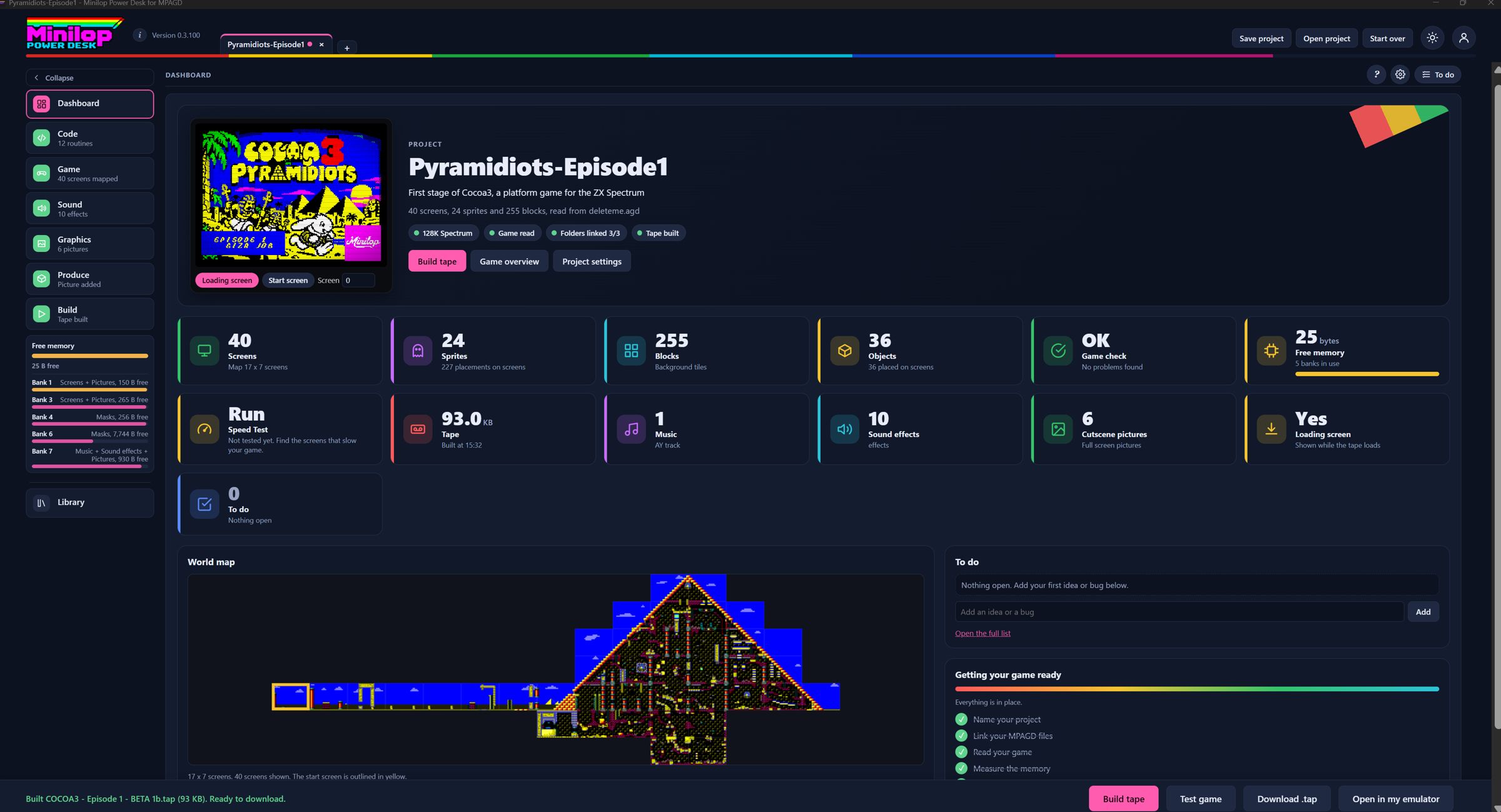
Tu juego de un vistazo. Una primera página con la imagen de tu juego y sus cifras: pantallas, sprites, bloques y más. Cada ficha abre la pestaña correspondiente.
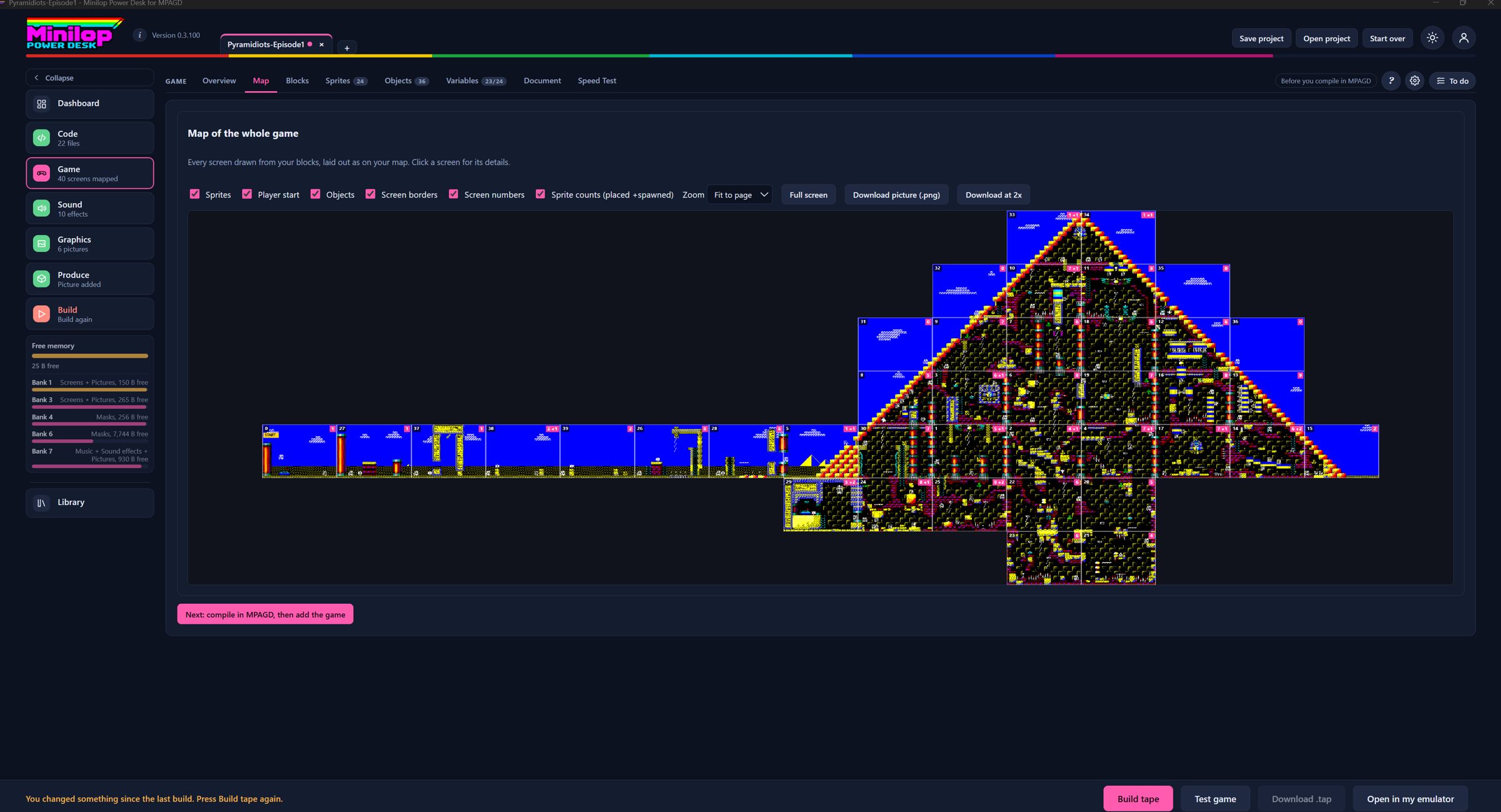
Mira todo tu mundo. Cada pantalla se dibuja con tus bloques y se coloca como en tu mapa de MPAGD, con sprites, objetos y bordes, y exportación a PNG.
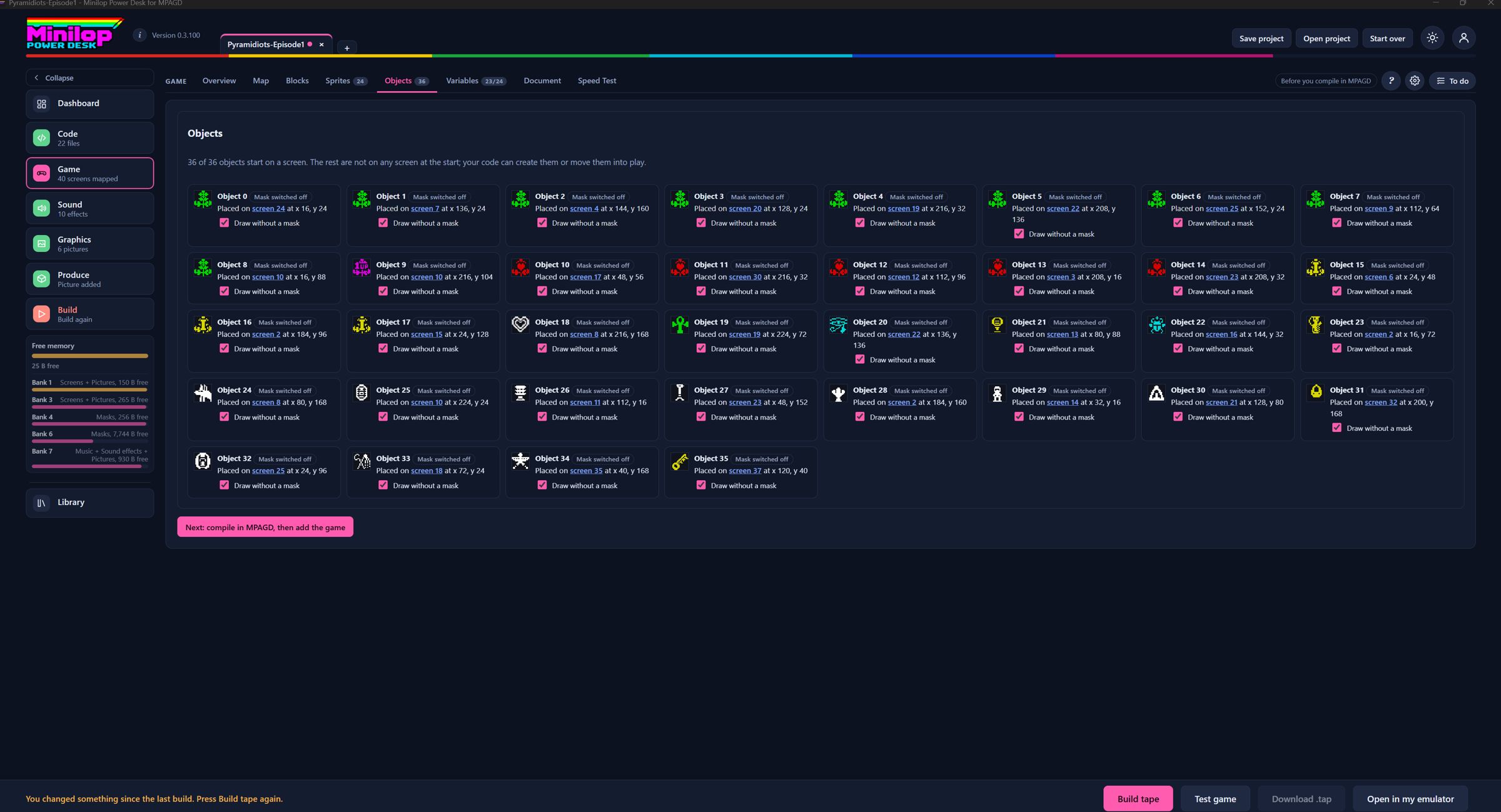
Sabe dónde está cada cosa. Mira dónde está colocado o aparece cada sprite y objeto, y cuáles parecen sin usar.
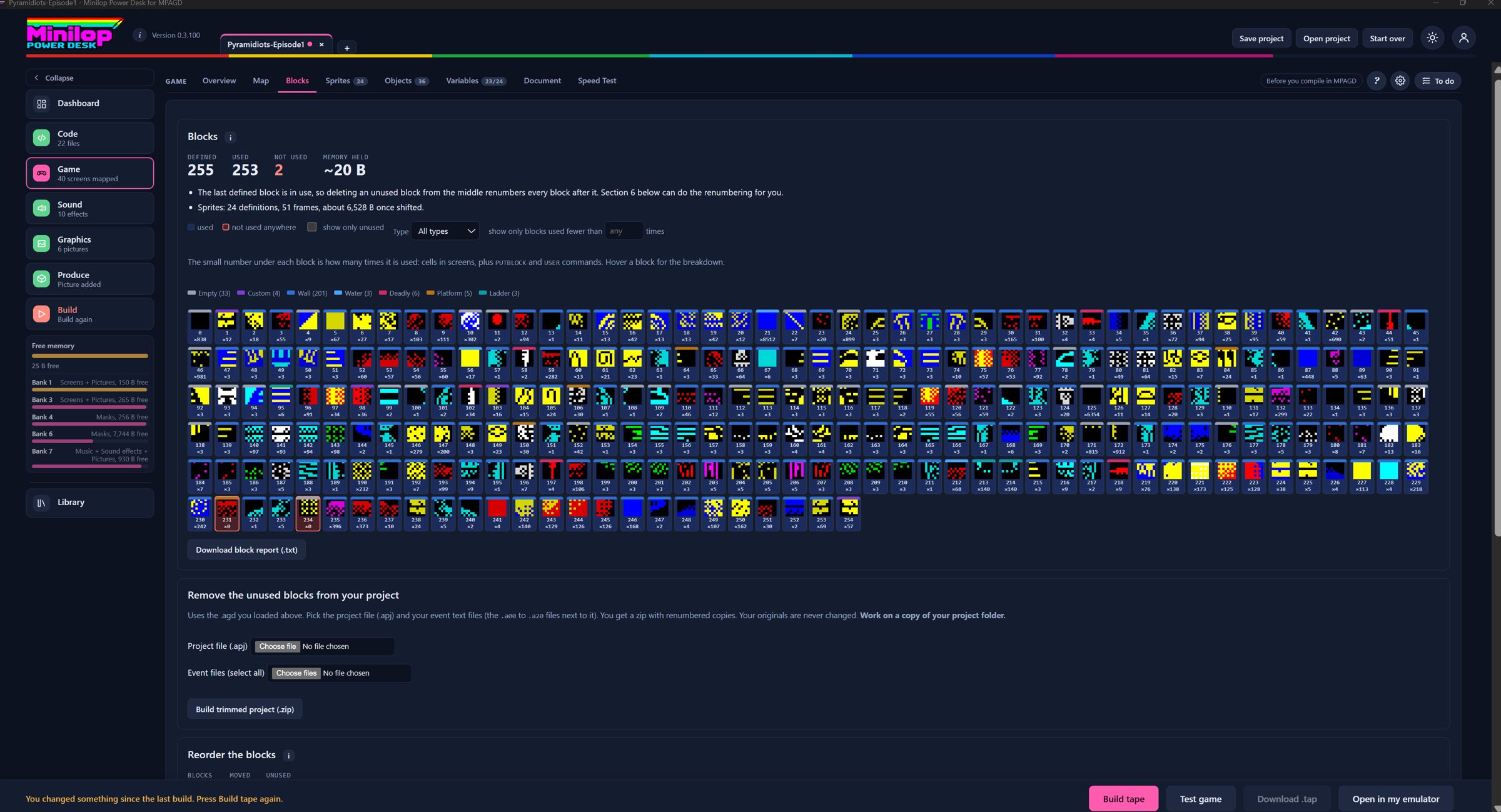
Descubre qué bloques merecen su sitio. Cuántas veces se usa cada bloque, con un filtro para los bloques usados menos de un número de veces.
Combina lo mejor de dos juegos. Genera un .agd nuevo a partir de partes de dos archivos de juego, por ejemplo para llevar pantallas de una fase a otra, con comprobaciones.
Documentación con un clic. Un README y hojas de imágenes de cada bloque y de cada fotograma de sprite.
Trabajar con tu proyecto
La aplicación de escritorio para Windows y las ayudas que la rodean.
De la compilación a la cinta con un clic. Genera un .tap con un cargador BASIC editable, listo para cargar. Avisa con claridad cuando el archivo principal no es un juego compilado.
Ayuda justo donde estás. Un botón ? en cada página (o F1) abre la guía de usuario en la parte correspondiente a la página en la que te encuentras, en inglés, español y portugués.
Idiomas
Inglés, español y portugués europeo en cada página, en los mensajes del verificador de scripts y en el panel de ayuda.
Pestañas de proyecto
Mantén abiertos a la vez varios juegos, o varias fases de un mismo juego.
Configuración guiada del proyecto
Empieza un proyecto en un minuto. Una ventana emergente pide el nombre, 128K o 48K, y tu carpeta de MPAGD una sola vez. El Desk encuentra solo el motor, la carpeta de compilación y build.bat.
Copias de seguridad y carpeta de proyectos del Desk
Experimenta sin miedo. Se hacen copias con fecha de los archivos de tu proyecto antes de cambios arriesgados, con restauración y zip. Save project guarda versiones anteriores en una carpeta backups.
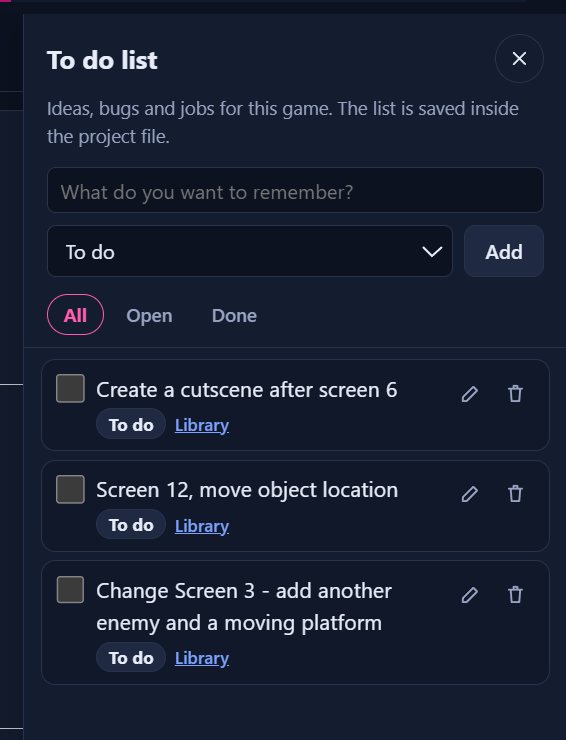
No pierdas nunca una buena idea. Una lista de ideas, errores y tareas en cada proyecto, guardada en el archivo del proyecto.
Probar el juego
Pruébalo antes de lanzarlo. Tu cinta se carga en un emulador dentro de la página, como una máquina de 48K o 128K.
Configuración de la carpeta del juego
Un hogar ordenado para cada juego. Crea una estructura de carpetas (DevEnvironment, Code and UserRoutines, Art, Music, Tapes) donde elijas, con el consejo de usar un MPAGD por juego.
Tu página de proyecto
Enlaza una sola vez los archivos y carpetas que escribe MPAGD, y el Desk vuelve a leer las copias más recientes cada vez que compilas.
Biblioteca
Una carpeta compartida de canciones, efectos, pantallas y scripts para todos tus proyectos, con autores en los que puedes buscar.
Usa tu propio emulador
¿Prefieres el tuyo? Elige tu emulador de Spectrum en Preferences y abre la cinta generada en él con un clic.
Guardar y abrir proyecto
Un único archivo de proyecto contiene tus archivos, canciones, efectos, imágenes y todos los ajustes.
Haz una visita
Un breve recorrido guiado por las secciones principales para usuarios nuevos, en inglés, español y portugués.
Lista de novedades
Notas en lenguaje sencillo de cada versión, en el menú de usuario.
Aspectos (temas)
Hazlo tuyo. Esquemas de color Classic, ZX Spectrum homage, Midnight o Focus. Solo cosmético.
Aplicación de escritorio para Windows
El Desk en su propia ventana, con acceso directo a las carpetas que elijas, sin avisos de permisos y con un número de versión junto al logotipo.
Bancos de pantallas
Dale espacio a tu mundo para crecer. Tus pantallas pasan a los bancos libres de 128K y se paginan a medida que el jugador camina, así que caben nivel tras nivel.
Pulsa Build tape y el Desk mueve tus pantallas comprimidas a los bancos libres de 128K y luego compila la cinta a su alrededor.
En el ejemplo mostrado, los bancos 1 y 3 contienen pantallas, los bancos 4 y 6 contienen máscaras de sprites, y el banco 7 contiene música y efectos de sonido.
Solo los datos de pantalla van a bancos. El código, los bloques, los sprites, los eventos y los objetos se quedan en la memoria principal.
Para la versión con bancos hace falta una máquina de 128K.
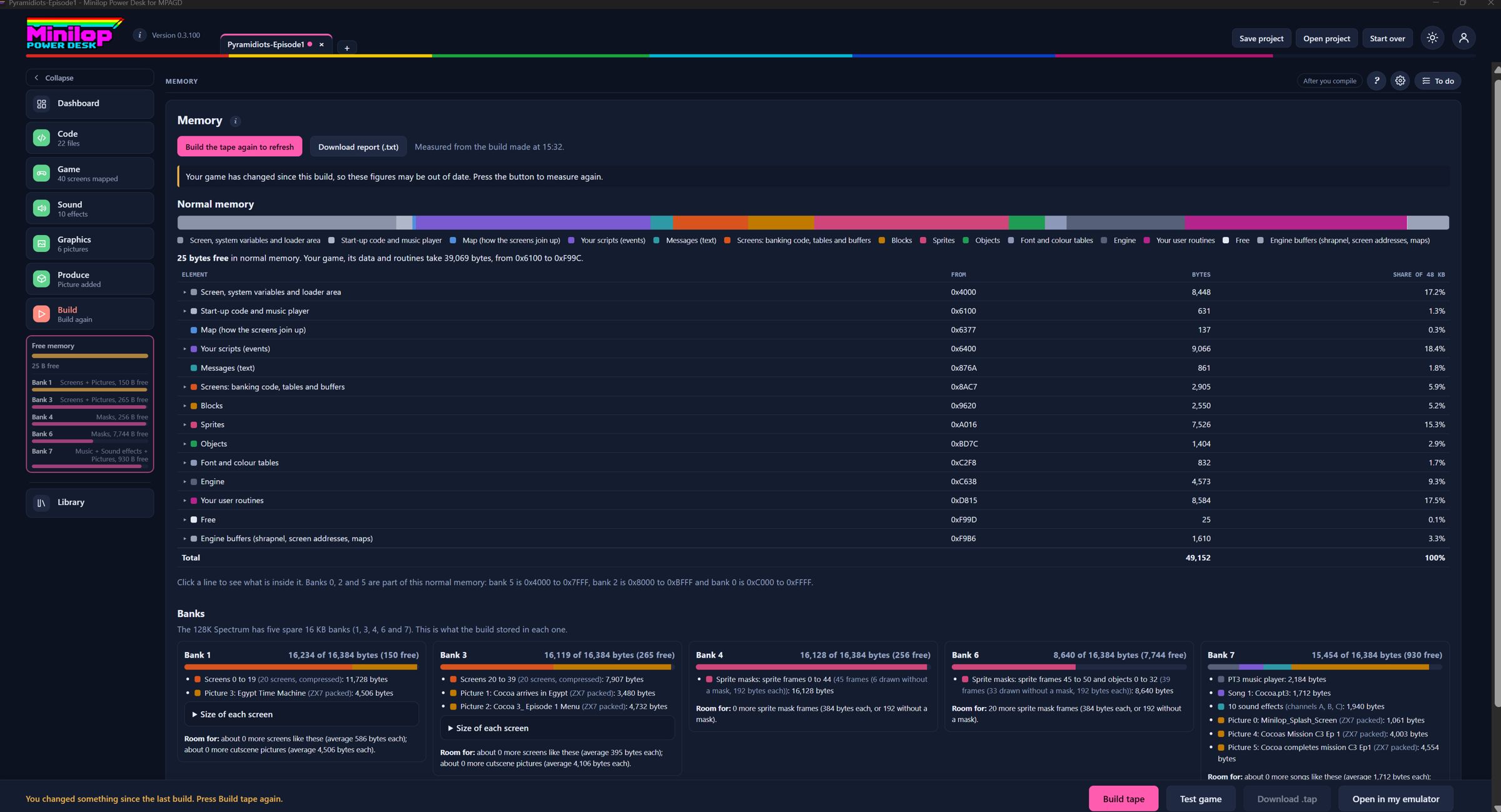
La página Memoria después de compilar
Varias fases en una cinta
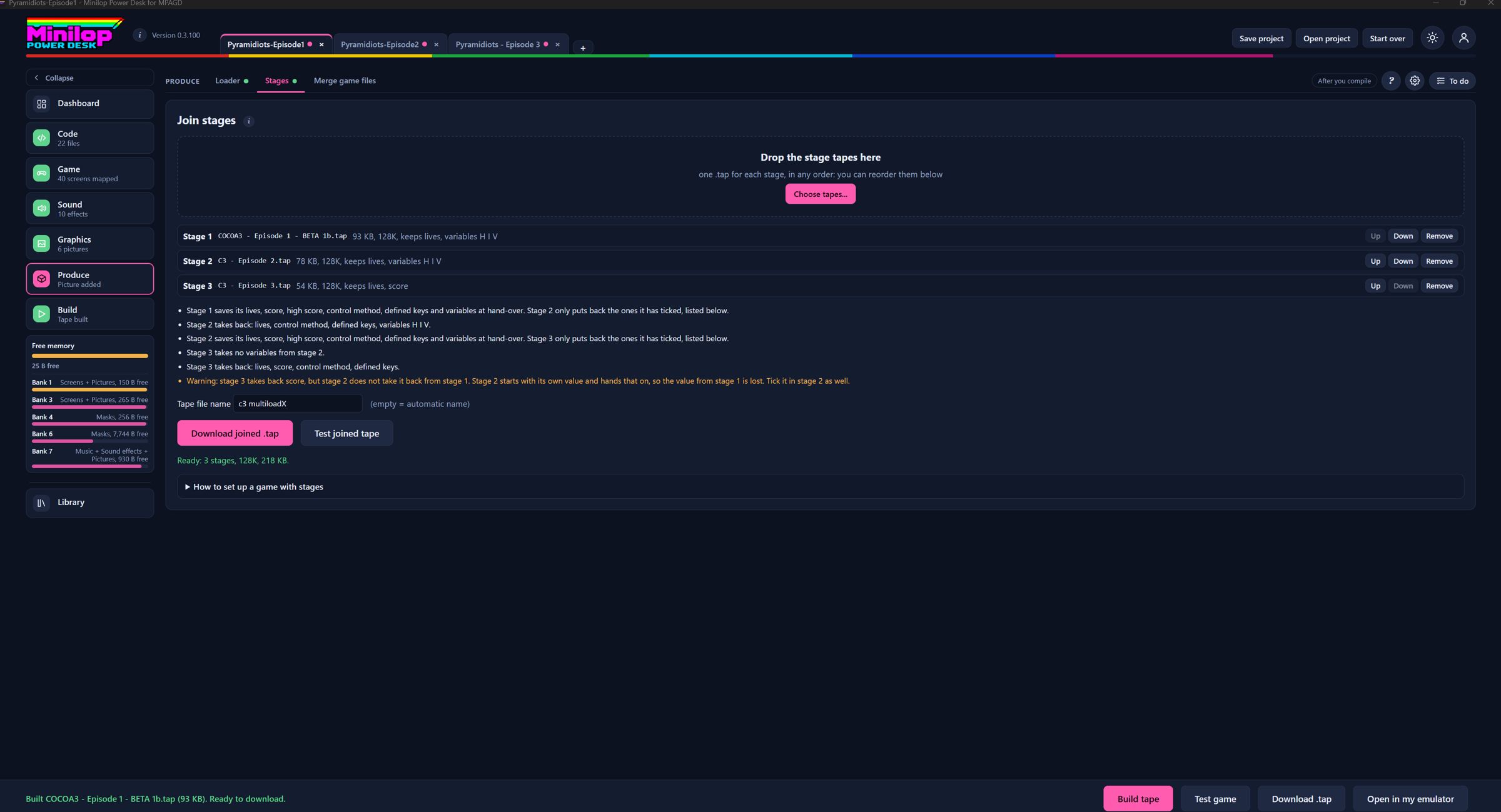
Haz un juego por capítulos. Compila cada fase como su propio juego de MPAGD y únelas en una sola cinta, llevando vidas, puntuación, llaves y las variables que elijas de una fase a otra.
Cada etapa es su propio juego de MPAGD. Marca la rutina Stages en cada uno, llama a un número USER para entregar valores y a otro para recuperarlos.
Tú eliges qué llevar de una etapa a otra: vidas, puntuación, récord, el método de control, las teclas definidas y cualquiera de las variables de la A a la W y la Z.
En la página Stages añades las cintas, las pones en orden y descargas una única cinta unida. Un informe enumera lo que cada etapa entrega y lo que recupera.
Un mensaje puede decirle al jugador que detenga la cinta y pulse PLAY para la siguiente etapa.
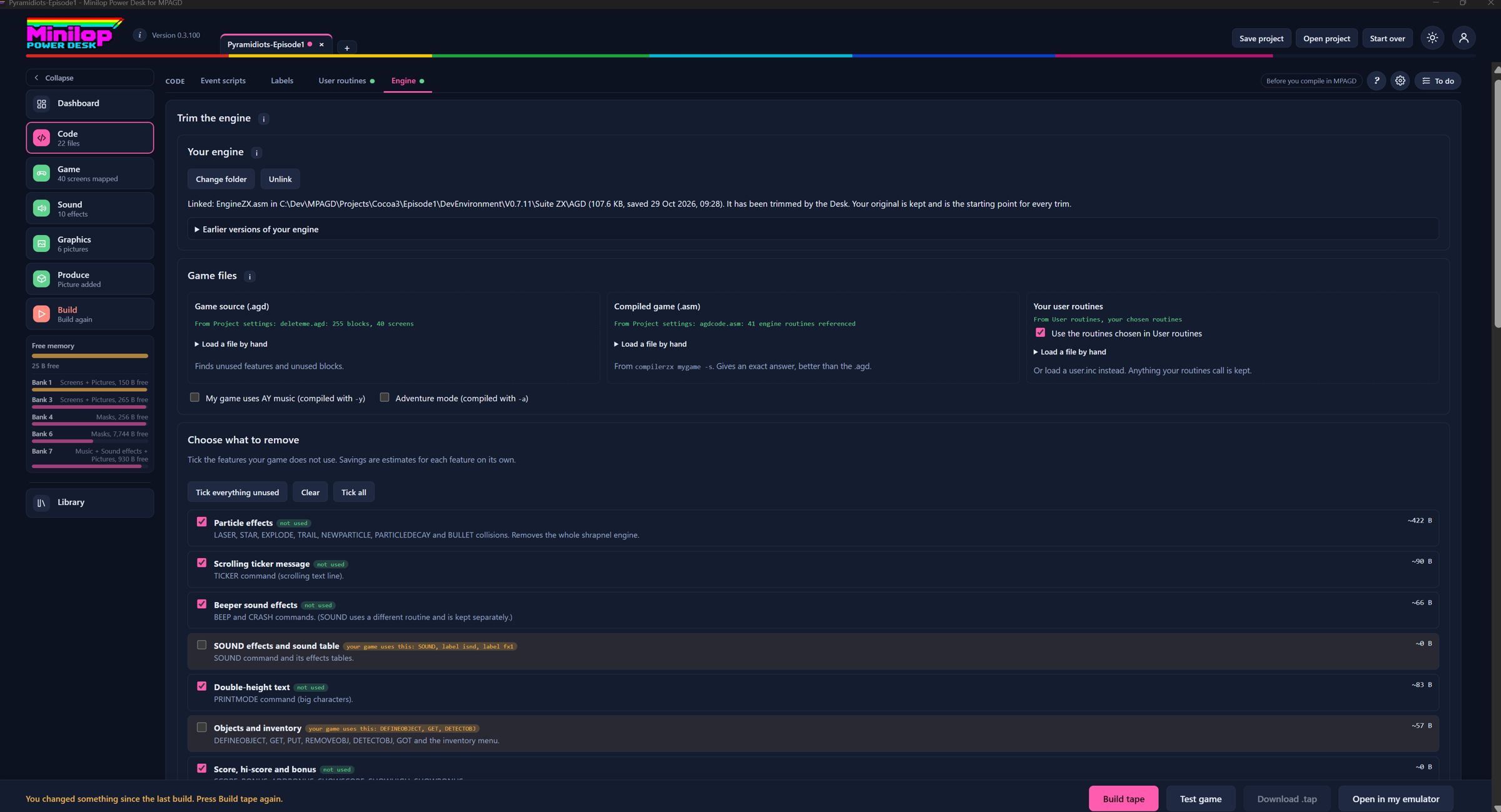
Conserva solo el motor que tu juego realmente usa. Enlaza tu carpeta del motor de MPAGD, aplica la copia reducida con una copia de seguridad y vuelve a cualquier versión anterior.
Carga tu juego y el Desk averigua qué rutinas del motor no se llaman nunca.
Enlaza la carpeta de tu motor de MPAGD y pulsa Apply to my engine. El Desk guarda antes una copia con fecha y conserva tu original intacto.
Cada recorte parte de tu original, así que recortar dos veces nunca hace perder rutinas. Puedes restaurar versiones anteriores desde la página.
Después, vuelve a compilar en MPAGD.
Código, Motor
Página de memoria
Mira exactamente adónde va cada byte. Un mapa en colores de la memoria principal y una ficha para cada banco de 128K, para que sepas qué puedes permitirte antes de la siguiente gran idea.
Después de compilar enumera la memoria normal por orden de dirección: el área fija del Spectrum, el código de arranque, tu programa principal y cada elemento con su dirección y tamaño.
Cada banco de 128K tiene una ficha que muestra lo lleno que está y lo que contiene: pantallas, el reproductor de música y las canciones, efectos de sonido, imágenes de escenas y máscaras.
Room left for more da una idea aproximada de cuántas pantallas más cabrían en cada banco.
Download report guarda las cifras como texto.
La página Memoria después de compilar
Indicador de memoria libre
Un medidor en vivo en cada página. Comprueba cuánto espacio queda en la memoria principal y en cada banco sin dejar lo que estás haciendo.
Está al pie de la lista de pasos en todas las páginas y muestra Not measured hasta que compilas.
Después de compilar muestra los bytes libres en la memoria normal, y una línea por cada banco con lo que contiene y cuánto espacio queda.
Se vuelve ámbar cuando queda menos del 5 por ciento. Haz clic para abrir la página completa de Memoria.
El widget de memoria libre al pie de la lista de pasosLa página Memoria después de compilar
Velocidad de pantalla
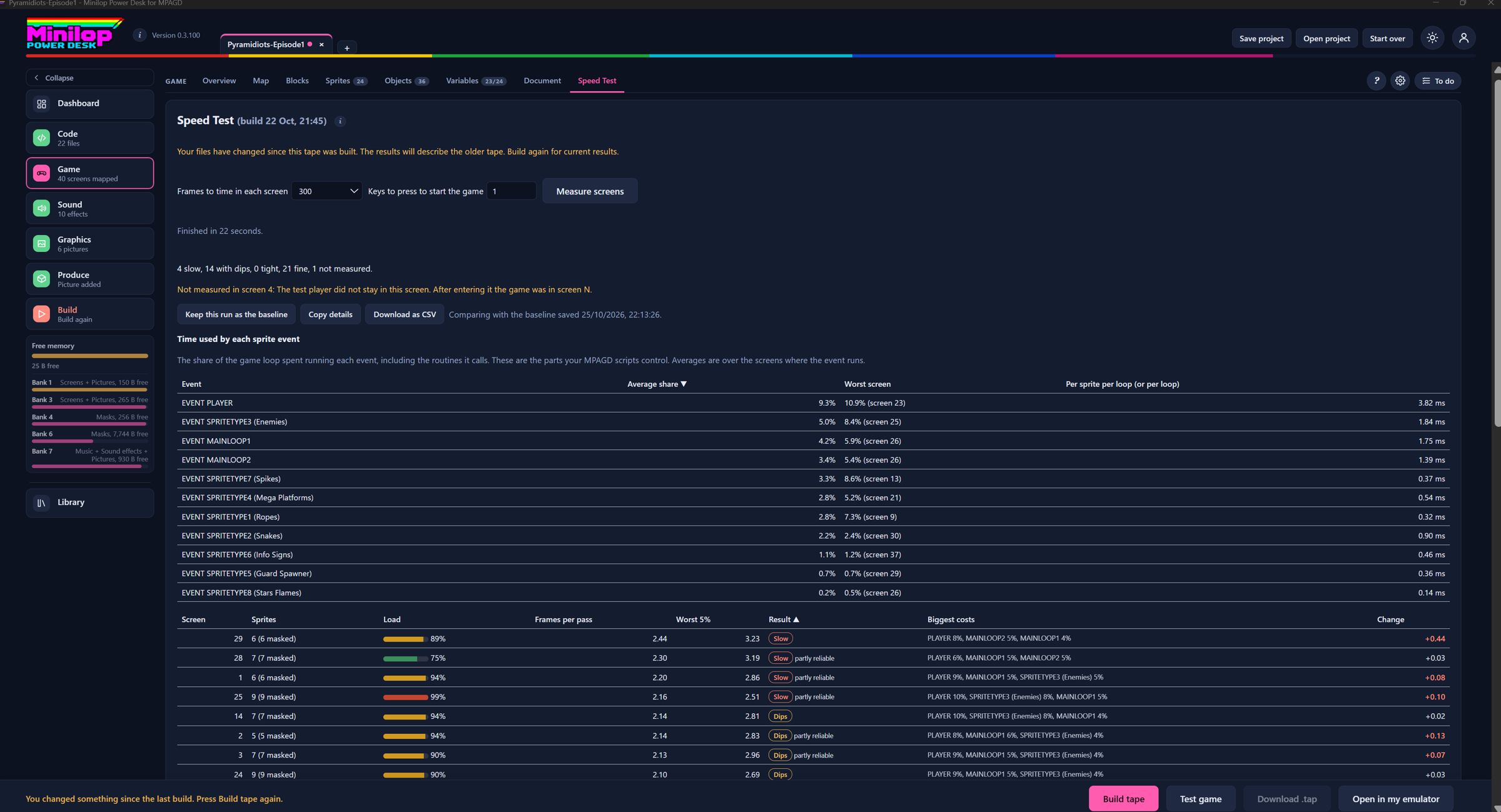
Encuentra las pantallas que ralentizan tu juego. El Desk ejecuta tu compilación en un emulador, mide el tiempo de cada pantalla, las ordena, señala los mayores costes y compara con una referencia guardada.
Ejecuta la cinta que el Desk compiló por última vez en su propio emulador, visita todas las pantallas del mapa y mide el bucle principal. La velocidad máxima es de 2,00 fotogramas por bucle.
La tabla ordena las pantallas de la más lenta a la más rápida y señala los mayores costes, como los eventos de un tipo de sprite o el dibujado de sprites con máscara.
Guarda una ejecución como referencia, vuelve a compilar, mide otra vez y una columna Change muestra lo que ha ganado o perdido cada pantalla.
Es una medición en emulador, así que úsala para ordenar las pantallas y encontrar los grandes costes, y después comprueba una pantalla lenta en hardware real. Por ahora solo para compilaciones de 128K.
Juego, Velocidad de pantalla
Sprites con máscara en bancos libres
Sprites que encajan en la escena, no en un cuadrado de color de fondo. Cada fotograma puede tener una máscara, guardada en los bancos libres.
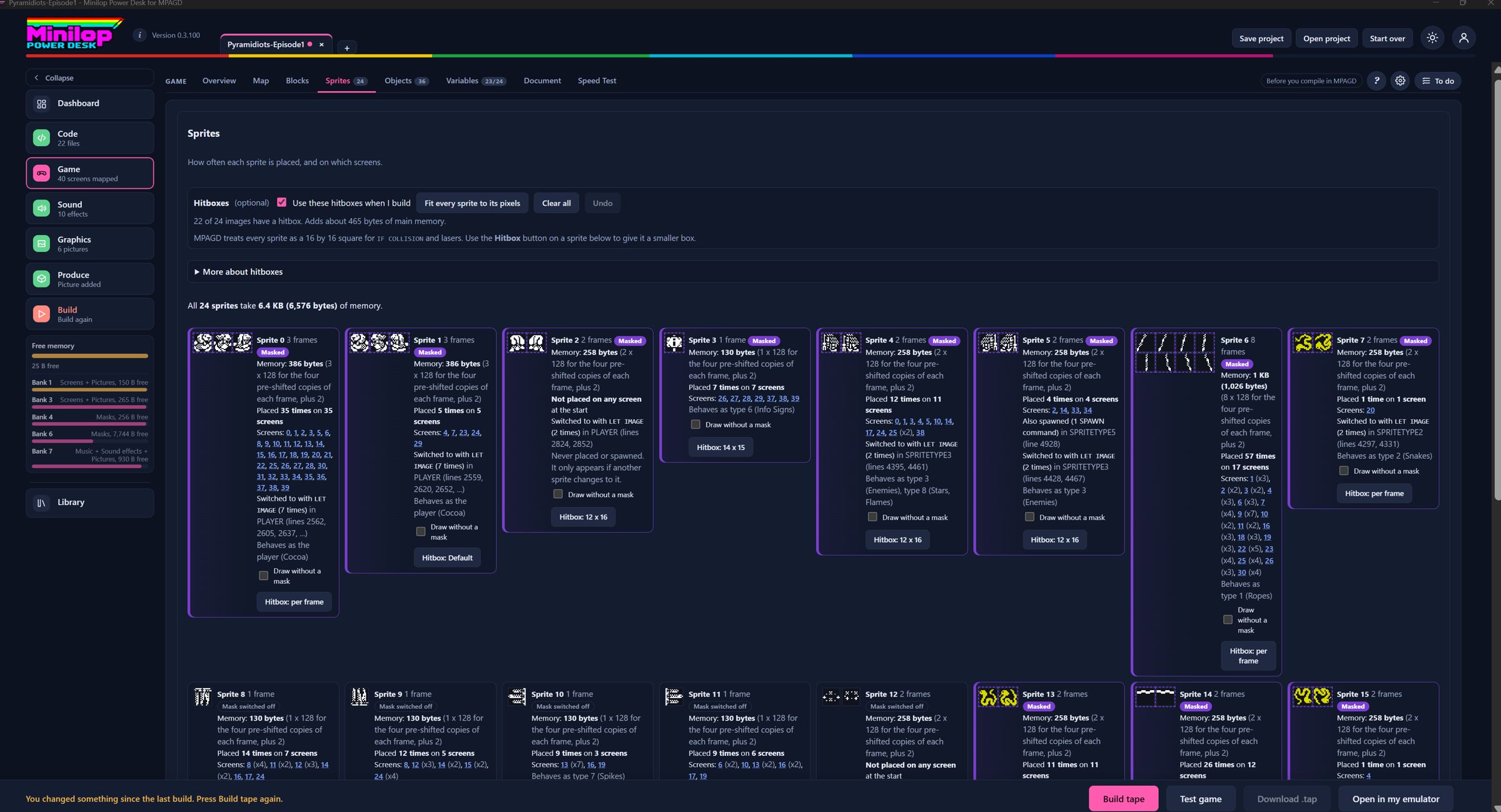
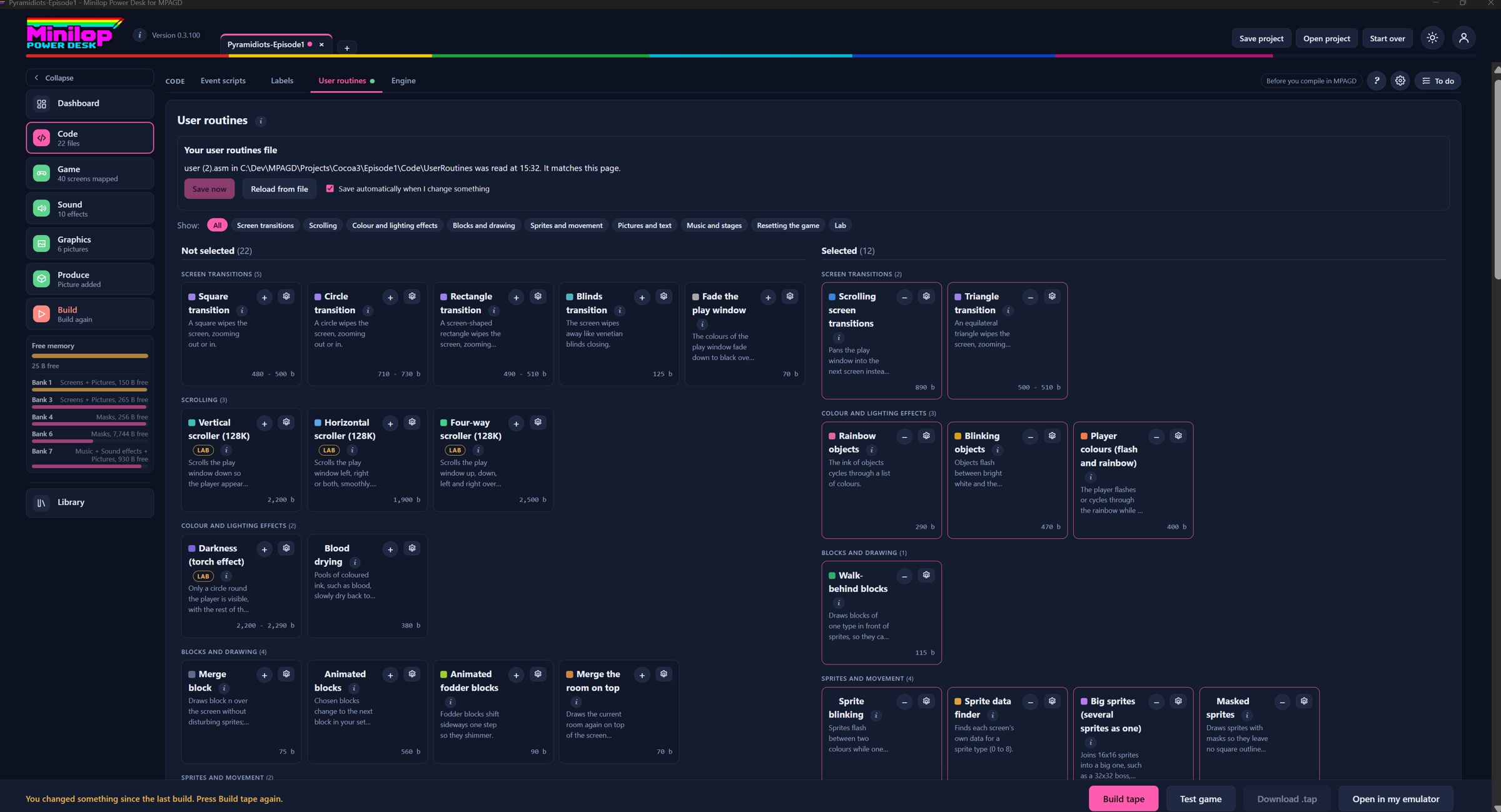
Los fotogramas con máscara están marcados en la pestaña Sprites, así que puedes ver cuáles se dibujarán con máscara.
Las máscaras viven en los bancos libres de 128K. Cada banco guarda máscaras para 42 fotogramas, y no queda ningún dato de máscara en la memoria principal.
Marca Draw without a mask en cualquier sprite u objeto que deba verse transparente o brillante.
Juego, Sprites
Sprites grandes
Crea un jefe para el recuerdo. Un sprite líder y hasta tres piezas, como 2 por 2 sprites de 16 por 16, se mueven y se dibujan juntos sin cortes, con colisión opcional de toda la forma para paredes y golpes.
Los sprites de MPAGD son de 16 por 16. Unir cuatro en un jefe de 32 por 32 con scripts separados hace que se desgarren. Esta rutina los une correctamente.
Mueves un sprite líder con su script normal. El Desk coloca las demás piezas junto a él y, en compilaciones sin sprites con máscara, dibuja el jefe entero de una vez.
Dibuja las piezas como imágenes separadas de 16 por 16 con números consecutivos en orden de lectura, y mantén el jefe por completo dentro de la ventana de juego.
Hasta tres sprites grandes, cada uno de hasta 4 sprites de ancho y 4 de alto. Colisión opcional de la forma entera con paredes, sprites y balas.
Deja de morir por un sprite que nunca te tocó. Dibuja una caja de colisión más ajustada para cualquier imagen de sprite, incluso una distinta para cada fotograma de animación.
MPAGD comprueba las colisiones con un cuadrado de 16 por 16. Los hitboxes te permiten dibujar una caja más ajustada para cada imagen de sprite.
Abre la pestaña Sprites, pulsa Hitbox en la ficha de un sprite y arrastra sobre la cuadrícula. Fit to the pixels envuelve por ti los píxeles encendidos.
Puedes dar a cada fotograma de animación su propia caja. Las imágenes sin caja se comportan exactamente como MPAGD lo hace normalmente.
Cuesta unos 250 bytes más 4 por imagen, y funciona en compilaciones de 128K y de 48K.
El editor de hitbox de un sprite
Parpadeo de sprites
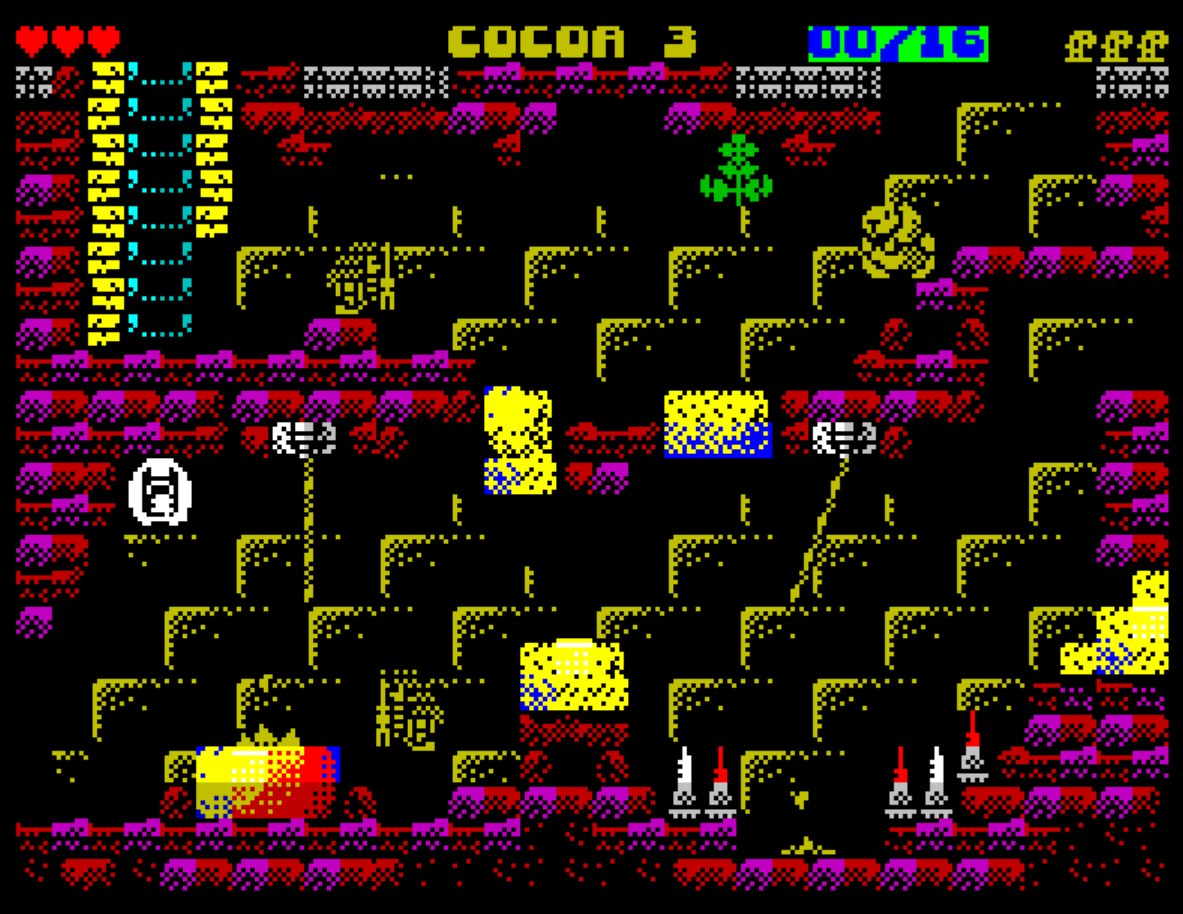
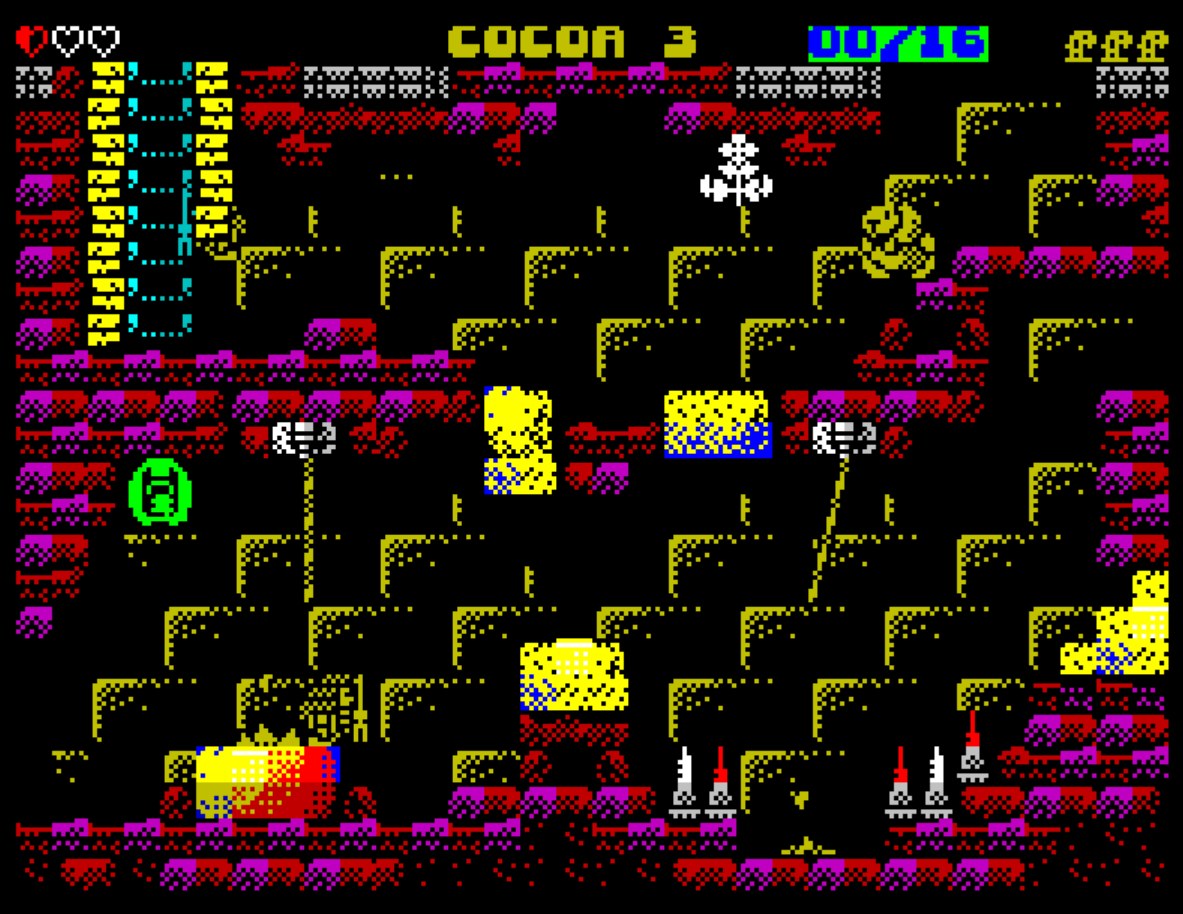
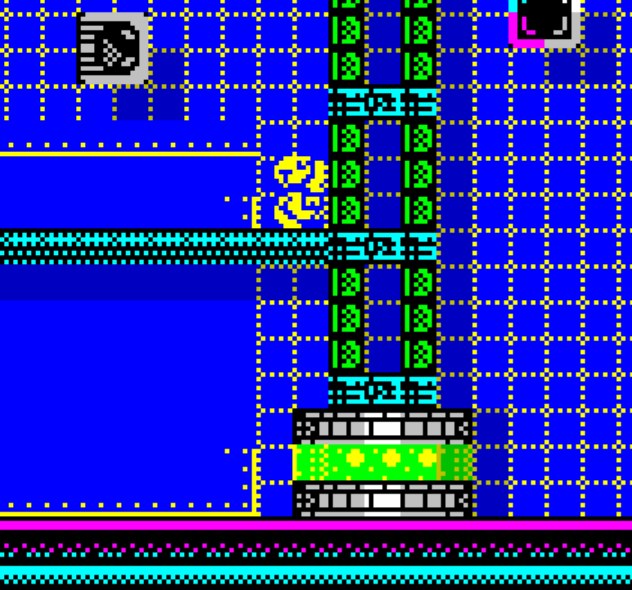
Haz parpadear a un enemigo cuando le golpean. Un sprite alterna entre dos colores mientras una de sus variables tenga un valor que elijas, con hasta cuatro reglas.
Márcala, dale un número USER (218 por defecto) y llámalo una vez por fotograma desde EVENT MAINLOOP2. Ella misma revisa todos los sprites.
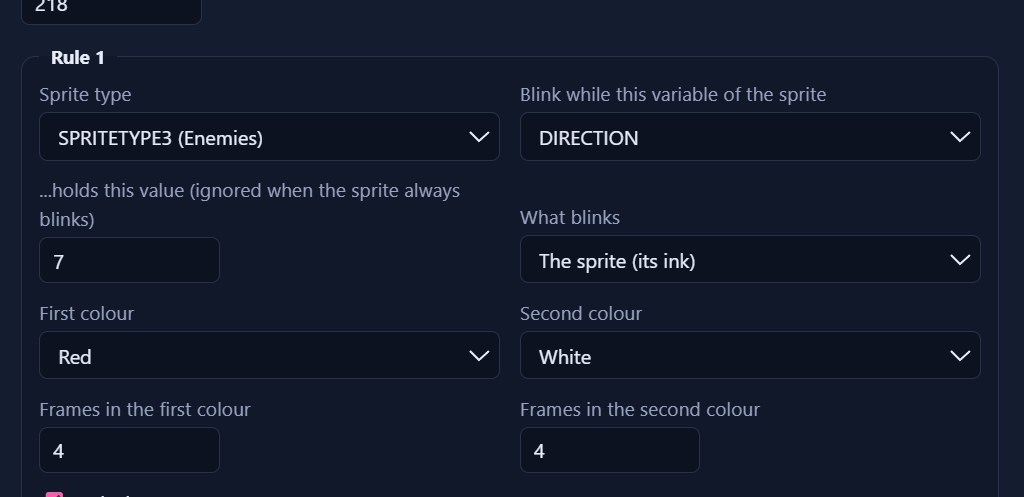
Cada regla indica un tipo de sprite, una de las variables del sprite (DIRECTION, SETTINGA o SETTINGB) y un valor. El sprite parpadea mientras la variable tenga ese valor.
Elige qué parpadea: el sprite, su máscara o ambos. Elige dos colores, cuántos fotogramas pasar en cada uno y un BRIGHT opcional. Hasta cuatro reglas.
En el Spectrum el color pertenece a celdas de 8 por 8, así que cambia de color toda la celda, no solo los píxeles del sprite.
Cocoa 3: una fase de color del parpadeoCocoa 3: la otra fase de colorParpadeo de sprites, ajustes de la Regla 1
Constructor de rutinas de usuario
Añade funciones sin programar. Marca lo que quieras de una biblioteca de rutinas ya hechas, agrupadas por categoría. El Desk escribe tu user.asm, muestra un mapa de números USER y avisa de los números que nada gestiona.
Explora una biblioteca de rutinas agrupadas por categoría: transiciones de pantalla, efectos de color, sprites y movimiento, imágenes y texto, música y etapas.
Cada rutina está desactivada hasta que la marcas, tiene un número USER que puedes cambiar y muestra su coste de memoria.
El mapa de números USER muestra qué activa cada número y avisa de los números que nada gestiona.
El resultado es un user.asm para MPAGD, que puedes guardar directamente en tu carpeta de rutinas de usuario.
Código, Rutinas de usuario
Bloques por detrás
Deja que tus héroes pasen por detrás del escenario, como árboles, columnas y puertas, incluso con sprites con máscara.
Los sprites pasan por detrás de los bloques de los tipos que elijas. Marca cualquiera de Custom, Platform, Wall, Water, Fodder, Deadly y Ladder.
Solo cambia el orden de dibujado, así que un bloque Platform sigue actuando como plataforma.
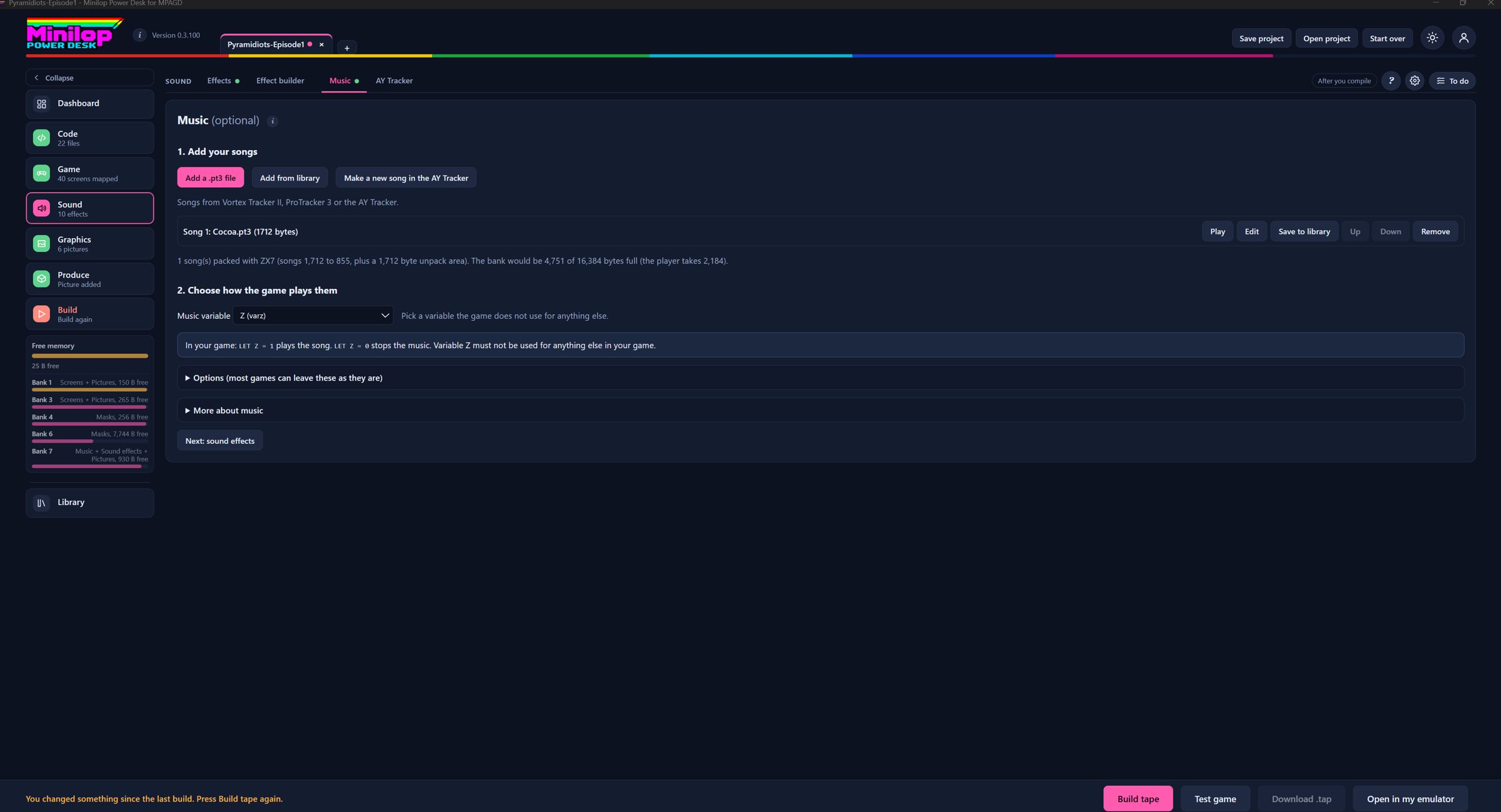
Dale una banda sonora a tu juego. Añade canciones de Vortex Tracker II o ProTracker 3, que se reproducen desde la interrupción de fotograma y se controlan desde tu script con una variable.
Añade canciones .pt3 de Vortex Tracker II, ProTracker 3 o AY Tracker. Las canciones y el reproductor van en un banco libre.
En tu juego, una variable controla la música: 0 la detiene, 1 reproduce la primera canción, 2 la segunda, y así sucesivamente.
La temporización por interrupciones mantiene el tempo estable por unos 260 a 300 bytes de memoria principal. La compresión ZX7 opcional permite meter más canciones en el banco.
Sonido, Música
AY Tracker
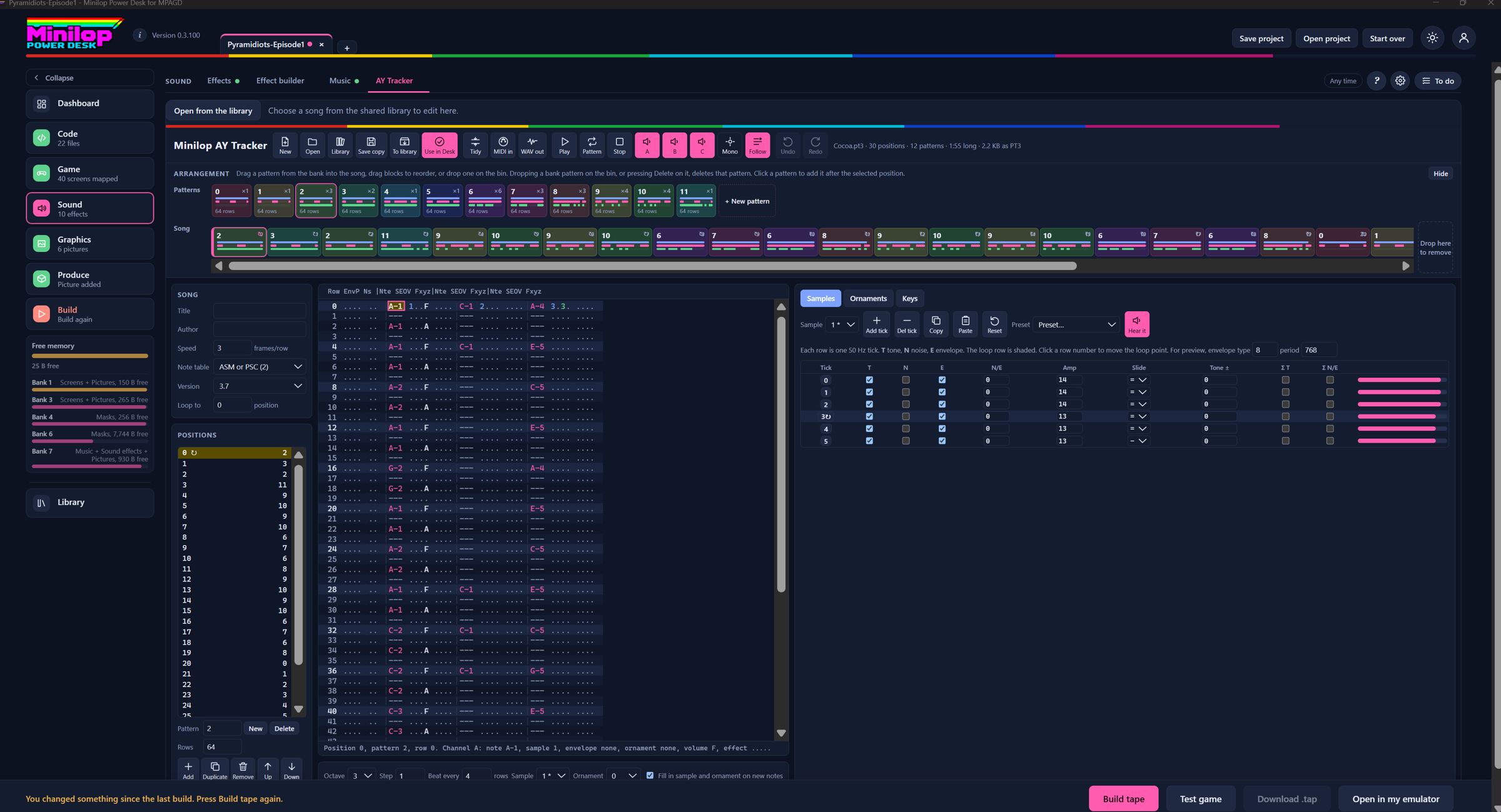
Escribe tú mismo la melodía. Compón y edita canciones PT3 dentro del Desk, con una línea de tiempo de la canción de arrastrar y soltar. Más sencillo que Vortex Tracker II.
Escribe y edita canciones PT3 sin salir del Desk, con una cuadrícula de patrones, muestras y ornamentos.
Arrastra patrones del banco de patrones a la línea de tiempo de la canción para ordenarlos.
Suena con el mismo reproductor PT3 que usa tu juego, así que la temporización y los efectos se comportan como en un juego.
Es más sencillo que Vortex Tracker II y no se ha comparado con él.
Sonido, AY Tracker
Efectos de sonido AY
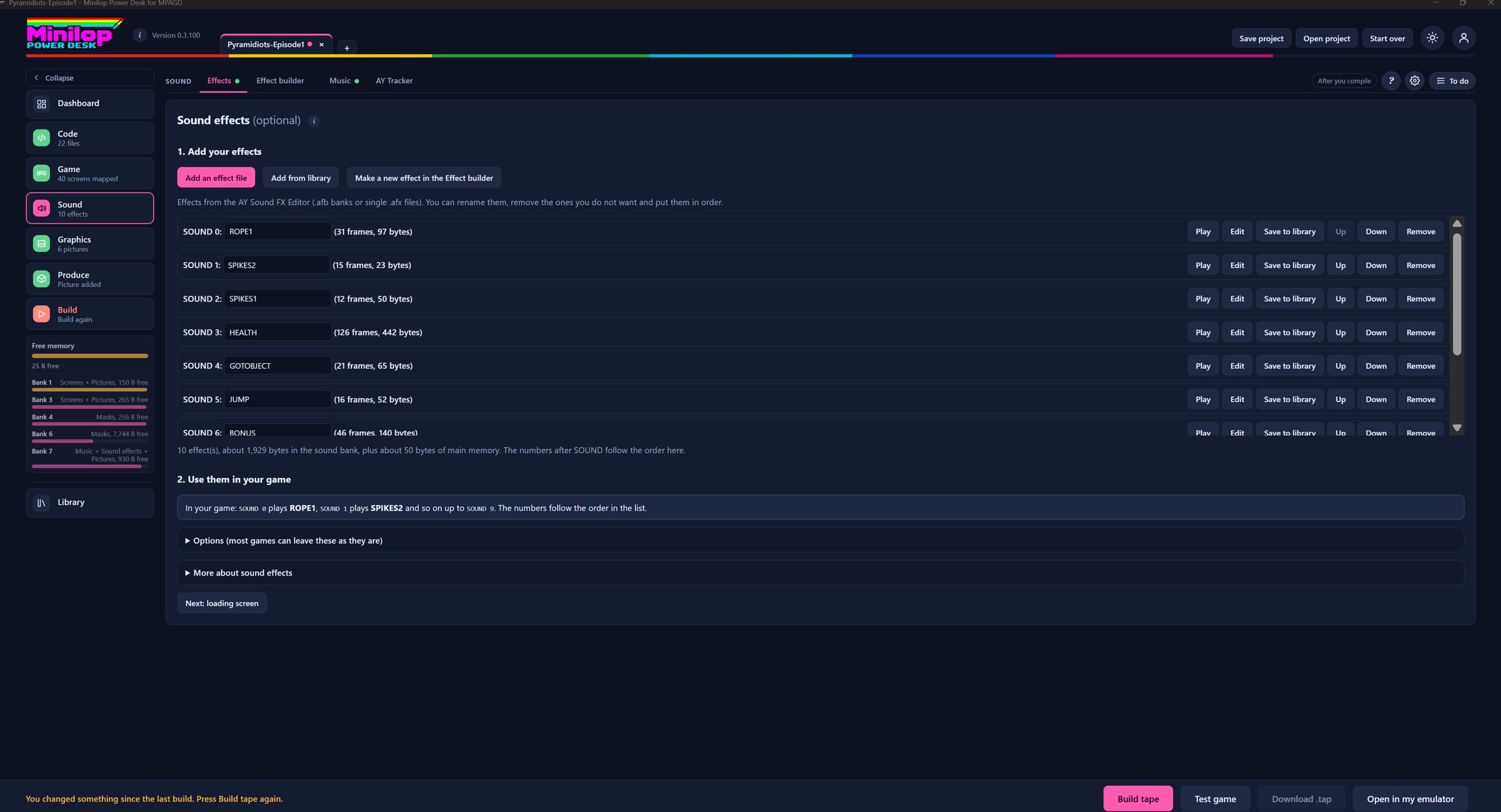
Sigue usando SOUND n, ahora con efectos AY reales. Añade bancos de AY Sound FX Editor y elige qué canales del chip pueden tomar prestados los efectos.
Añade archivos de AY Sound FX Editor (.afb o .afx). El orden de la lista es el número SOUND, empezando por 0.
Marca solo A, B o C para dejar un canal libre para la música.
Play da una vista previa por software. BEEP y CRASH no se tocan.
Sonido, Efectos
Constructor de efectos de sonido
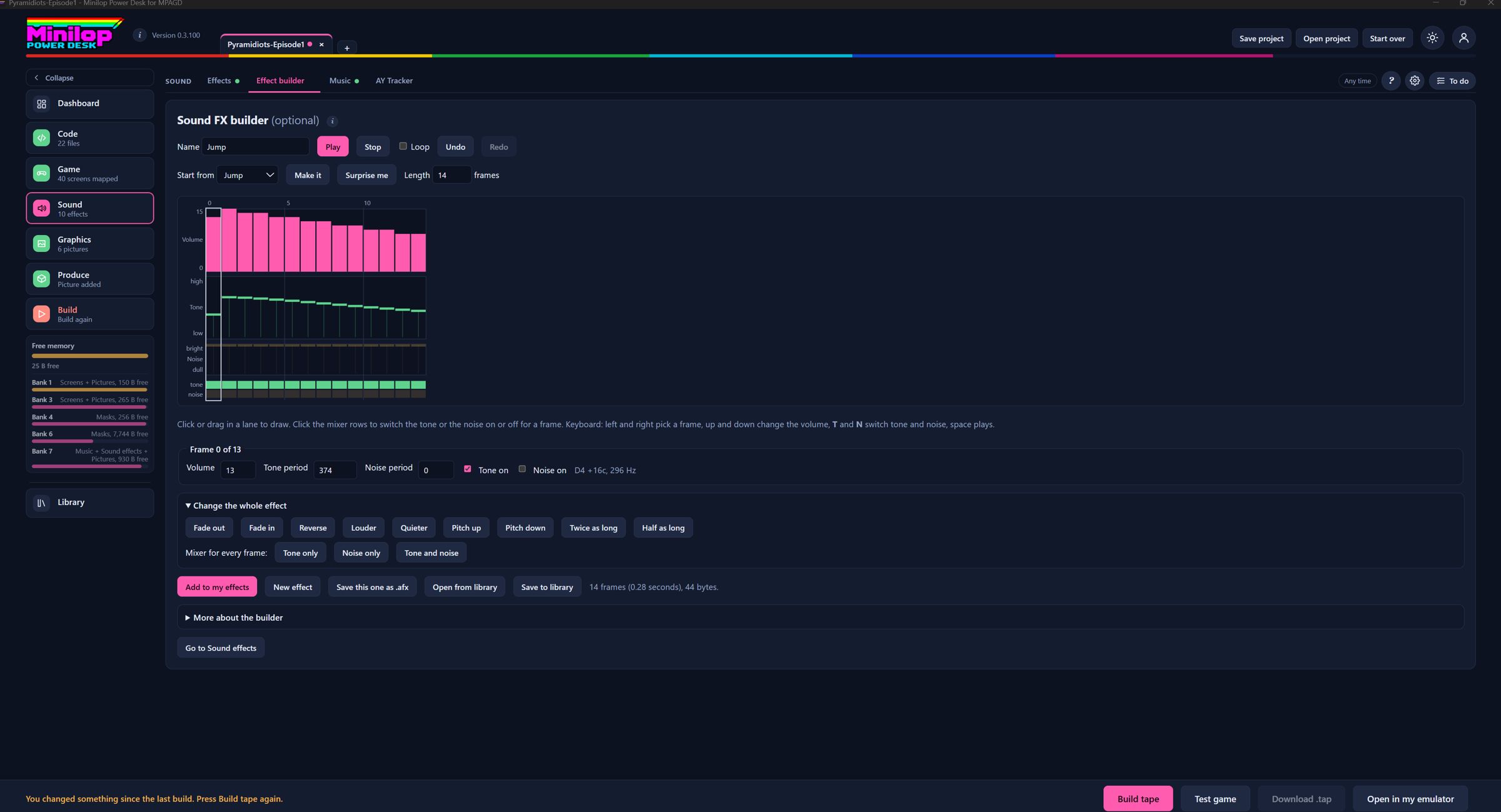
Diseña tus propios láseres y explosiones. Dibuja un efecto fotograma a fotograma, parte de preajustes, escúchalo y añádelo a tu juego con un clic.
Dibuja un efecto fotograma a fotograma: volumen, tono y ruido para cada cincuentavo de segundo, hasta 5 segundos.
Empieza desde ajustes preestablecidos como Laser, Zap, Explosion, Jump o Pickup, o pulsa Surprise me.
Add to my effects lo pone al final de tu lista, listo para reproducirlo con SOUND.
Sonido, Creador de efectos
Pantalla de carga y cargador BASIC
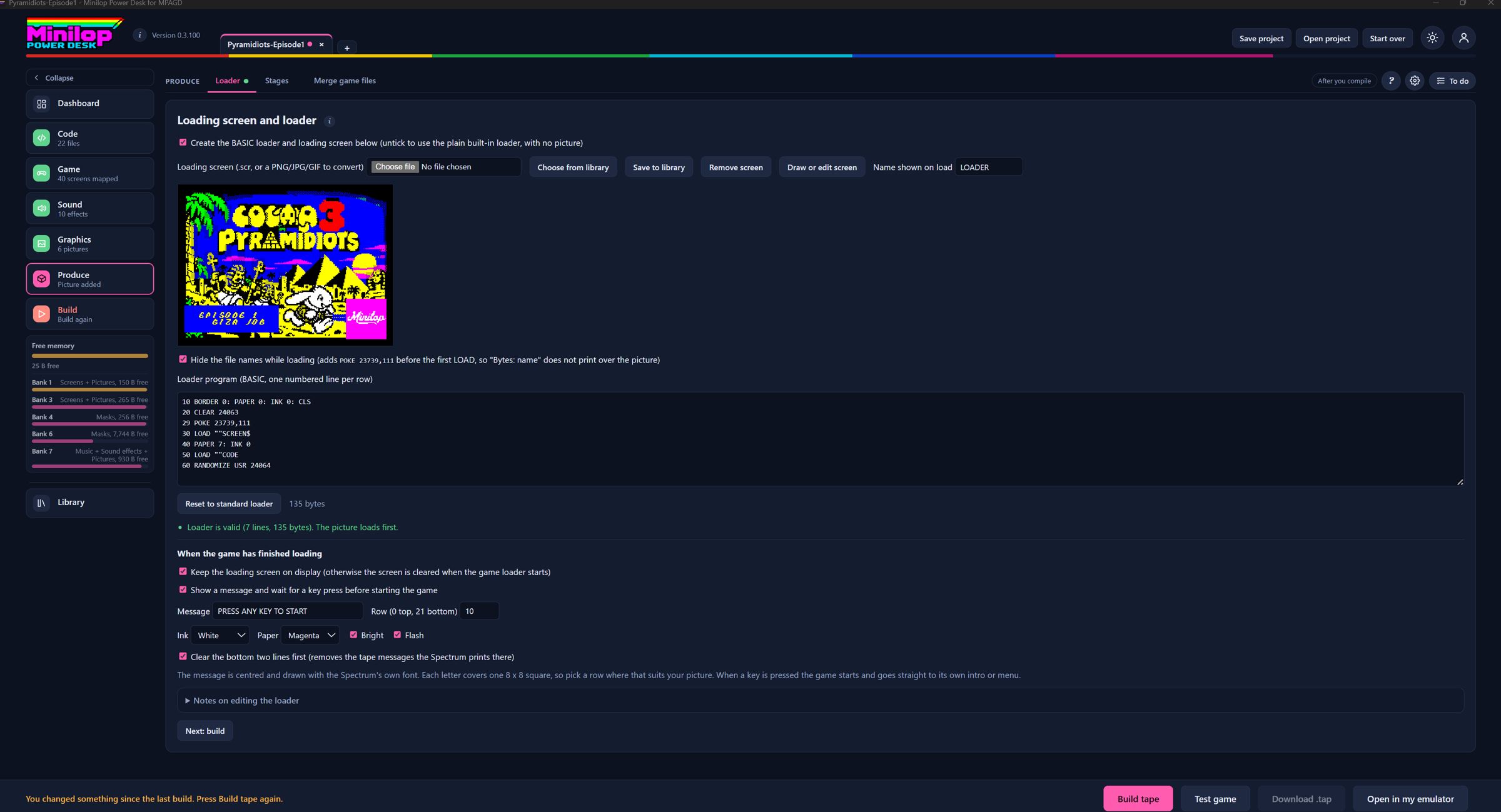
Crea un cargador que sea tuyo. Edita el cargador BASIC, elige tu propia pantalla de carga y el nombre del archivo de cinta, y añade un mensaje y una espera de tecla.
Elige o dibuja tu pantalla de carga, establece el nombre de archivo de la cinta y edita el cargador BASIC.
El cargador puede esperar una tecla después de cargar, y puede ocultar los nombres de archivo durante la carga.
La pantalla se puede dibujar en el Screen Editor desde esta página.
Producir, Cargador
Imágenes de escenas
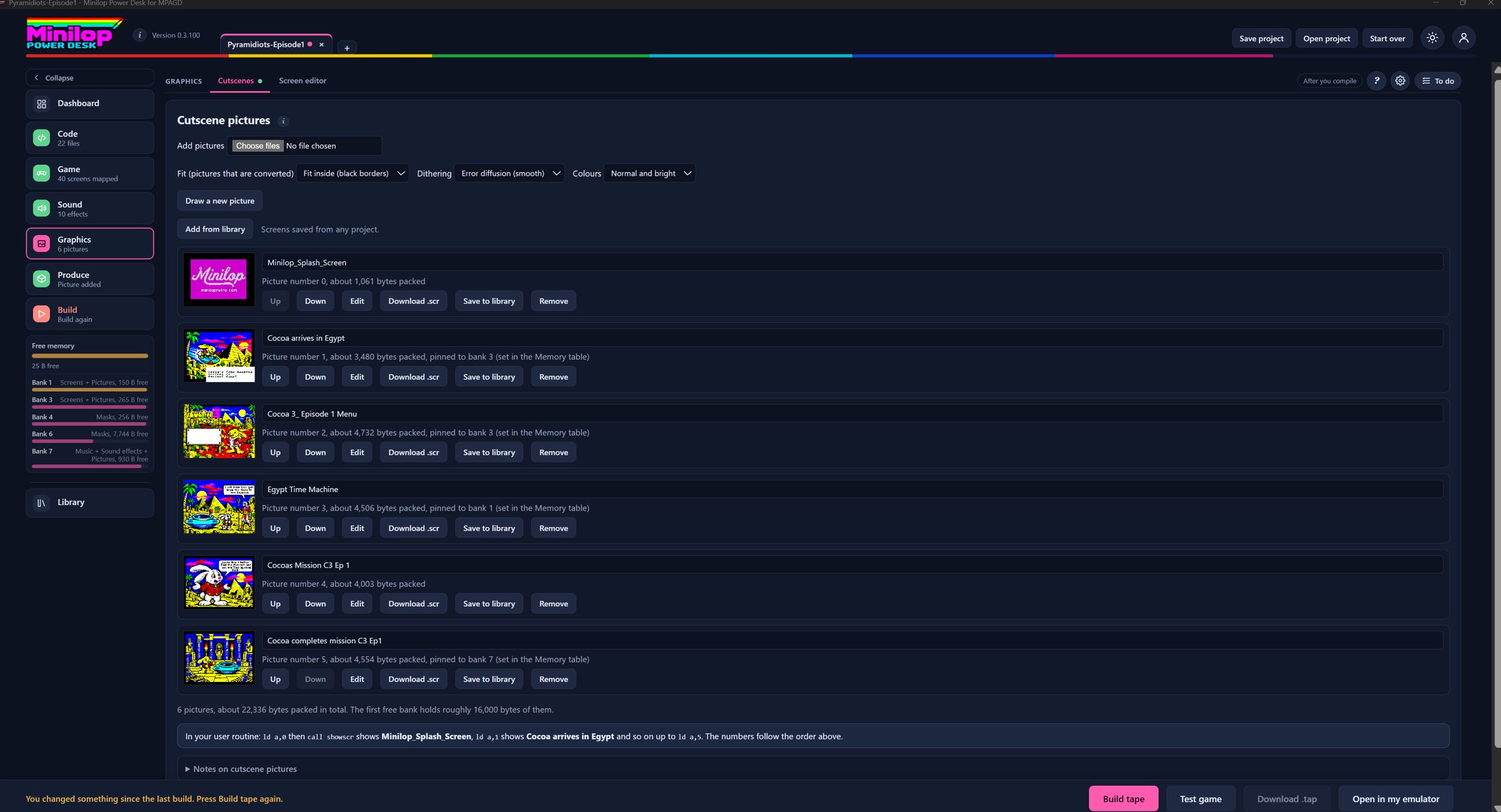
Cuenta la historia con imágenes a pantalla completa desde archivos .scr, PNG, JPG o GIF. Cada una puede esperar una tecla o controlar su propio tiempo.
Añade imágenes a pantalla completa desde archivos .scr, PNG, JPG o GIF, convertidas a las reglas de color del Spectrum.
Las imágenes se comprimen y se guardan en espacio libre de los bancos. Cada una puede esperar una tecla, no esperar, o mostrarse durante un número de segundos.
Muestra una con la rutina Cutscene pictures y un número USER. Un juego de 48K no puede usarlas.
Gráficos, Escenas
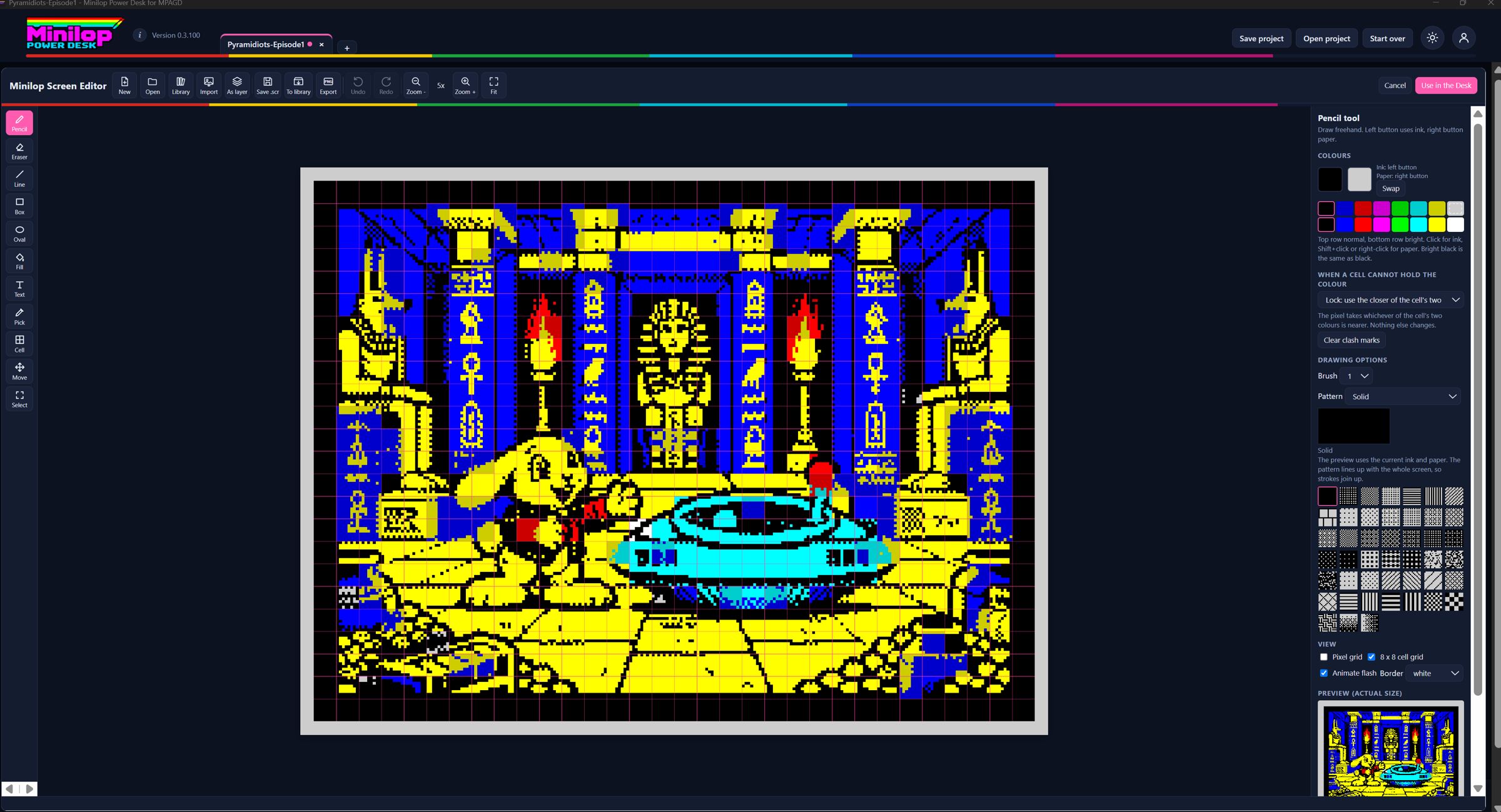
Screen Editor
Dibuja una pantalla de carga que siga las reglas del Spectrum. Un editor de 256 por 192 píxeles que respeta por ti los límites de color.
Un editor de 256 por 192 que sigue las reglas de color del Spectrum: una tinta y un papel por celda de 8 por 8.
Las herramientas incluyen lápiz, línea, caja, óvalo, relleno con 45 patrones, texto, atributos de celda, selecciones y capas.
Importa una imagen con tramado, y luego guarda un .scr o exporta un PNG.
Gráficos, Editor de pantallas
Capas de imagen del Screen Editor
Suelta una imagen y muévela. Las imágenes PNG, JPG o GIF entran como capas móviles ajustadas a los colores del Spectrum.
Import onto screen añade un PNG, JPG o GIF como capa movible, con un cuadro de tamaño y una opción de transparencia.
Las capas flotan sobre el dibujo. Combínalas hacia abajo o aplánalas cuando estés contento con el resultado.
Las celdas siguen las reglas del Spectrum: como máximo dos colores y un brillo por celda de 8 por 8.
Gráficos, Editor de pantallas
Herramienta de texto y fuentes del Screen Editor
Pon texto en tus pantallas con cualquier fuente del Spectrum. Una herramienta de texto con selector de fuentes, archivos de fuente .ch8 y un editor de fuentes integrado.
Escribe texto, elige una fuente y haz clic en la pantalla para colocarlo. Snap to cells lo mantiene en la cuadrícula de 8 por 8.
Carga archivos de fuente .ch8, el formato que usa MPAGD, o edita una fuente en el editor de fuentes integrado y guárdala de nuevo.
Gráficos, Editor de pantallas
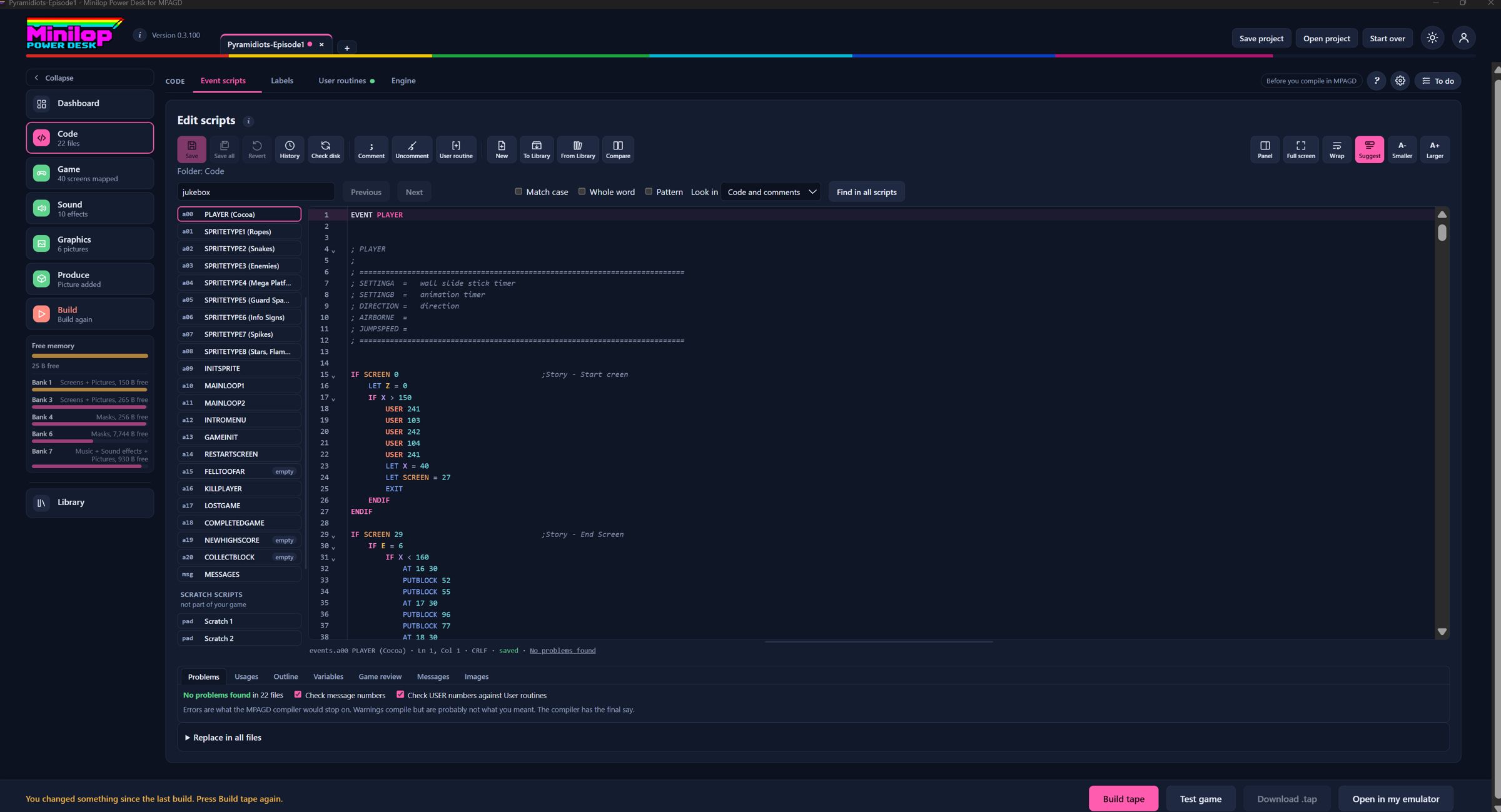
Editor de scripts
Un editor de código que conoce MPAGD. Edita events.a00 a a20 y events.msg con colores de sintaxis, plegado, deshacer por archivo y un guardado cuidadoso que solo escribe lo que cambió.
Edita events.a00 a events.a20 y events.msg, con comandos codificados por colores usando la propia lista de palabras del compilador.
Los bloques IF, WHILE y REPEAT se pueden plegar, y la línea de estado te dice si los bloques están equilibrados.
Barra de búsqueda, reemplazo en todos los archivos y un comprobador que sigue las reglas del compilador mientras escribes.
Solo se escriben los archivos modificados, tras una copia de seguridad con fecha, y la aplicación guarda un historial de cada archivo.
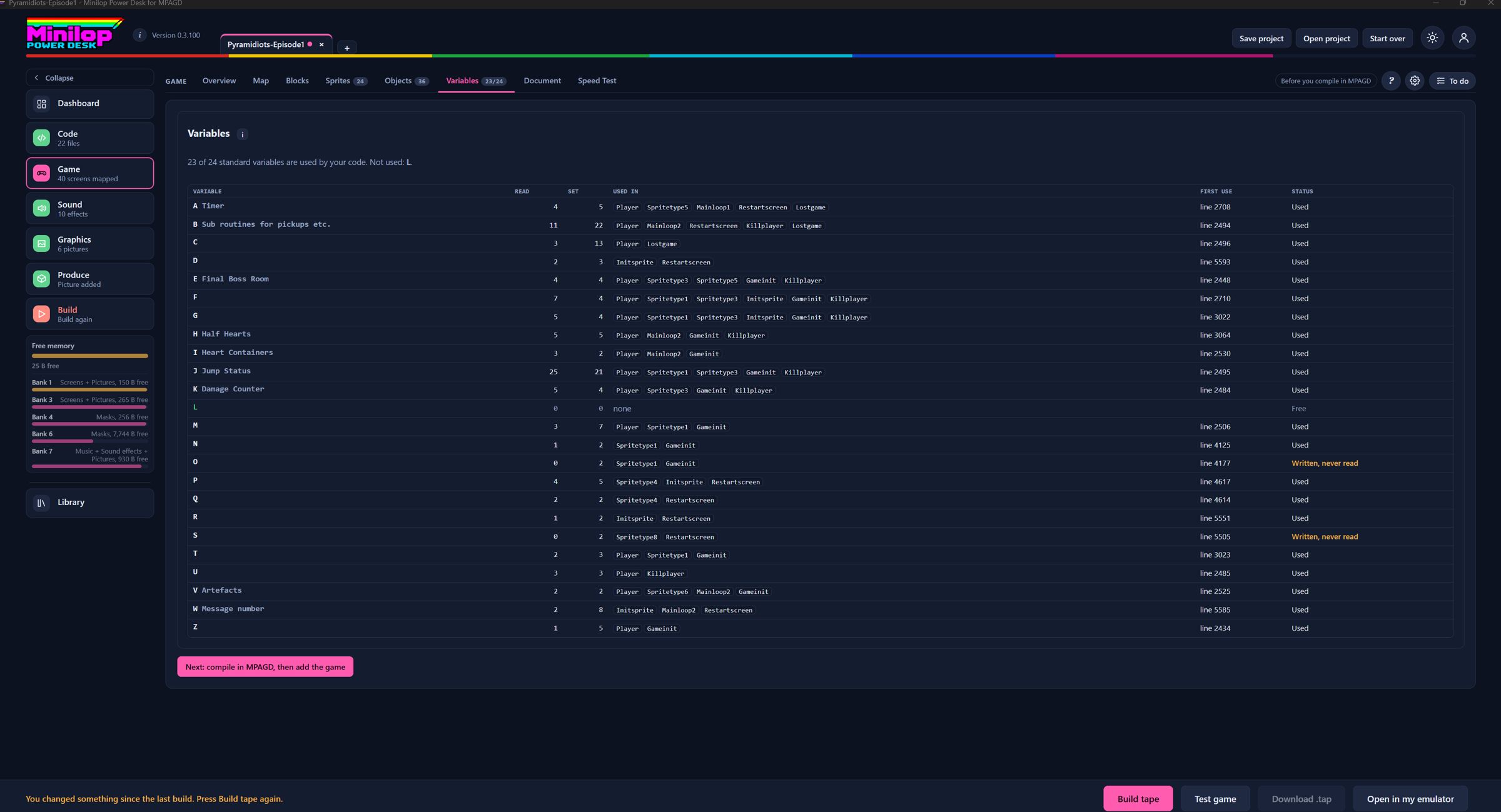
Mira dónde se usa todo. Cada lugar donde aparece una variable, un número USER, un mensaje o un comando, con recuentos.
Usages enumera todos los lugares donde se usa una variable, un número USER, un número de mensaje o un comando.
Outline muestra las secciones del script abierto a partir de sus banners de comentarios.
La tabla Variables muestra cuántas veces se asigna y se lee cada variable, para que detectes las que nunca se usan.
Juego, Variables
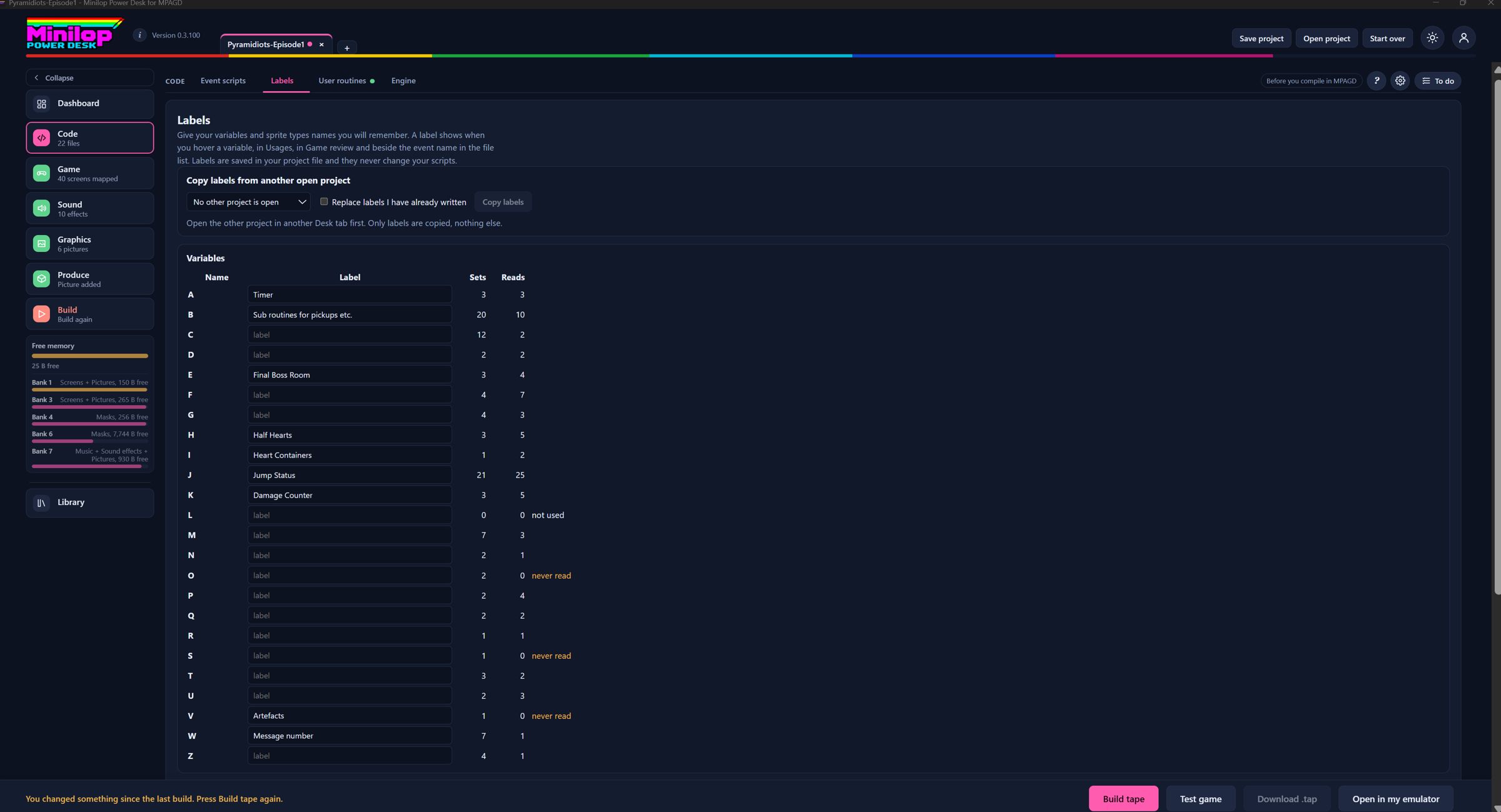
Etiquetas de variables y tipos de sprite
Pon nombres fáciles de recordar a las variables y a los tipos de sprite, que se ven en el editor y en los informes sin cambiar tus scripts. Copia etiquetas desde otro proyecto abierto.
Da nombres fáciles de recordar a las variables de la A a la Z, y pon nombre al jugador y a cada tipo de sprite.
Las etiquetas aparecen al pasar el ratón, en Usages, en Game review y en los selectores de todo el Desk.
Viven en el archivo del proyecto, así que tus scripts nunca se modifican.
Código, Etiquetas
Panel
Tu juego de un vistazo. Una primera página con la imagen de tu juego y sus cifras: pantallas, sprites, bloques y más. Cada ficha abre la pestaña correspondiente.
La primera página de un proyecto: tu pantalla de carga o de inicio, el nombre del proyecto e insignias de lo que está listo.
Los mosaicos de estadísticas muestran pantallas, sprites, bloques, objetos, memoria libre, tamaño de la cinta, música y más. Haz clic en un mosaico para abrir su herramienta.
También muestra un mapa del mundo, tus principales tareas pendientes y una lista de comprobación para dejar el juego listo.
El panel de control
Mapa
Mira todo tu mundo. Cada pantalla se dibuja con tus bloques y se coloca como en tu mapa de MPAGD, con sprites, objetos y bordes, y exportación a PNG.
Todas las pantallas dibujadas con tus bloques y colocadas como en tu mapa de MPAGD.
Las casillas muestran sprites, el inicio del jugador, objetos, bordes y números de pantalla. Haz clic en una pantalla para ver sus detalles.
Amplía a pantalla completa, o descarga el mapa como PNG.
Juego, Mapa
Informes de sprites y objetos
Sabe dónde está cada cosa. Mira dónde está colocado o aparece cada sprite y objeto, y cuáles parecen sin usar.
Sprites: dónde se coloca o aparece cada sprite, y cuáles parecen no usarse.
Objetos: la pantalla en la que empieza cada uno y su posición.
Los fotogramas con máscara aparecen resaltados, y cada ficha de sprite tiene su botón Hitbox.
Juego, SpritesJuego, Objetos
Recuentos de uso de bloques
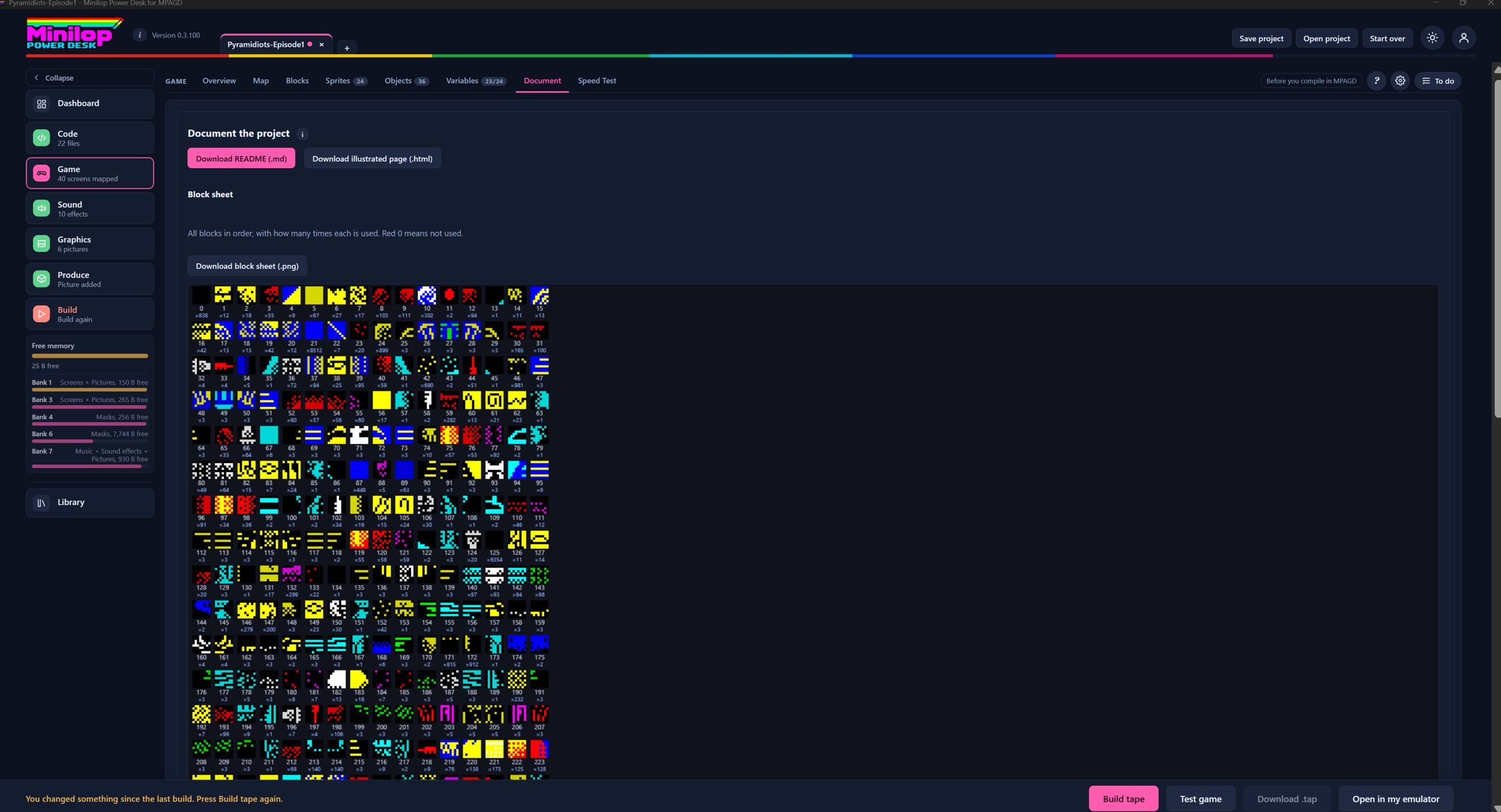
Descubre qué bloques merecen su sitio. Cuántas veces se usa cada bloque, con un filtro para los bloques usados menos de un número de veces.
Cada bloque muestra cuántas veces se usa en las pantallas, en comandos PUTBLOCK y en comandos USER.
Una barra de color muestra el tipo MPAGD de cada bloque, con un filtro Type. Haz clic en un bloque para ver una vista previa grande y dónde se usa.
Desde aquí también puedes quitar bloques sin usar o reordenarlos, con los scripts renumerados para que coincidan.
Juego, Bloques
Fusionar archivos de juego
Combina lo mejor de dos juegos. Genera un .agd nuevo a partir de partes de dos archivos de juego, por ejemplo para llevar pantallas de una fase a otra, con comprobaciones.
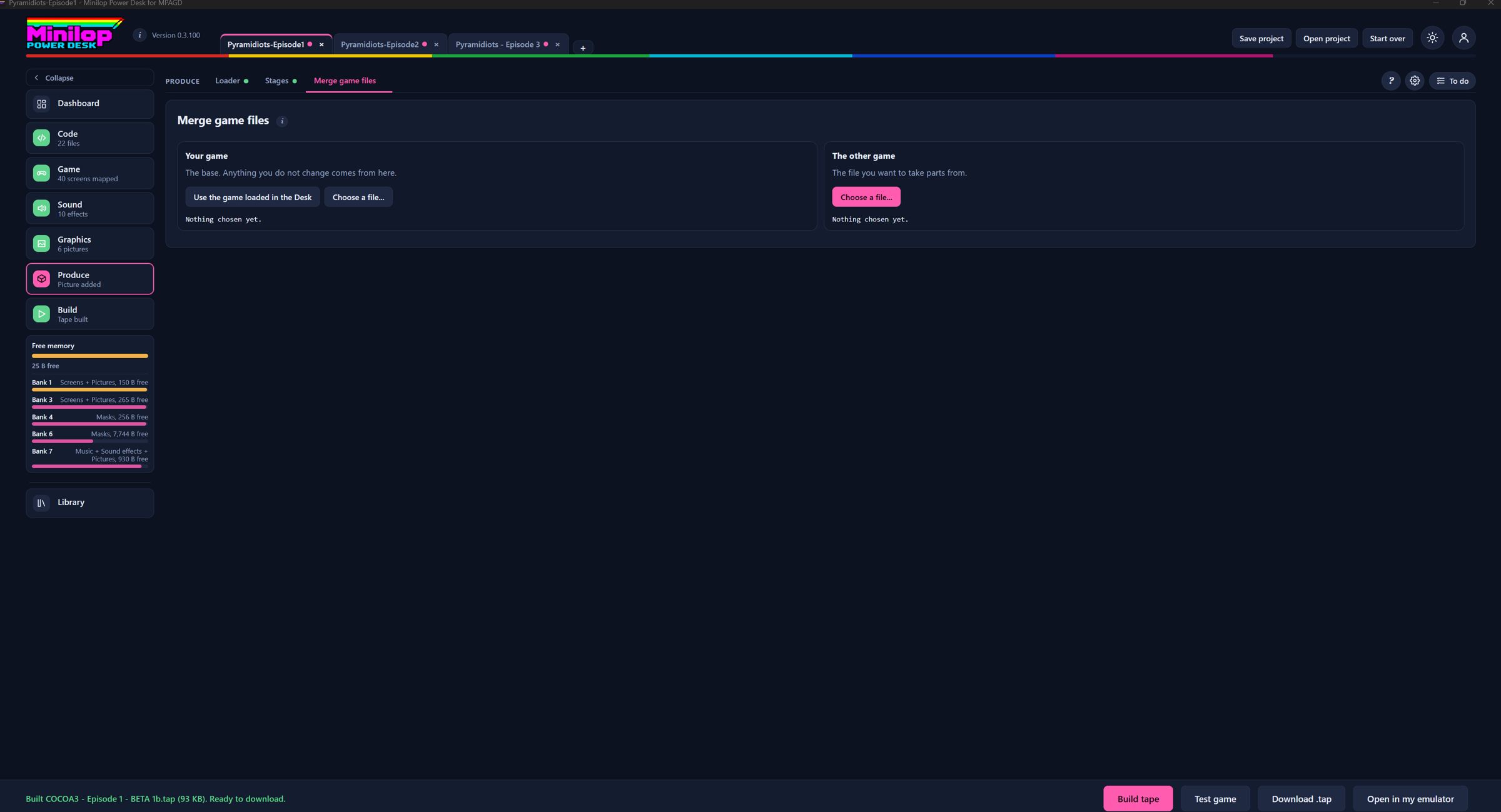
Genera un nuevo .agd a partir de las partes de dos archivos de juego. Para cada parte, elige qué archivo la aporta.
Las opciones rápidas incluyen todo del otro archivo pero conservar mis scripts de eventos, o solo el aspecto.
Una lista de comprobaciones compara números como las pantallas con la ventana y los bloques. No puede saber si tus scripts siguen teniendo sentido, así que prueba el resultado.
Producir, Fusionar archivos de juego
Documentar el proyecto
Documentación con un clic. Un README y hojas de imágenes de cada bloque y de cada fotograma de sprite.
Con un clic obtienes un README, un document.html de una sola página, una imagen de cada bloque con su número y su recuento de usos, y una imagen de cada fotograma de sprite.
Es de solo lectura, así que nunca modifica tu proyecto. Solo en inglés por ahora.
Juego, Documento
Creación de cintas
De la compilación a la cinta con un clic. Genera un .tap con un cargador BASIC editable, listo para cargar. Avisa con claridad cuando el archivo principal no es un juego compilado.
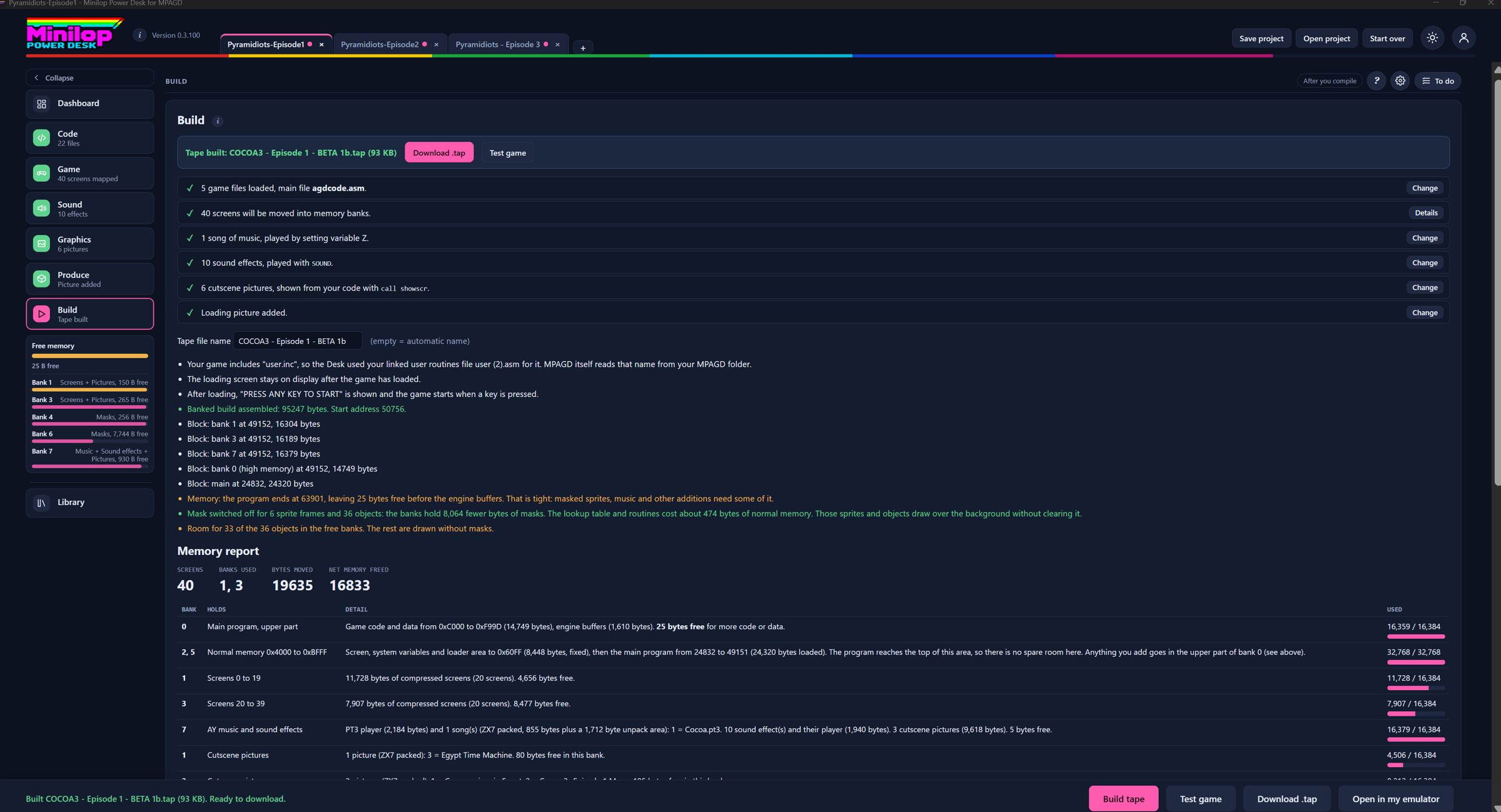
Pulsa Build tape y el Desk reparte las pantallas en bancos, añade música, efectos, imágenes y máscaras, y genera un .tap con tu cargador.
Las notas de la cinta muestran dónde termina tu programa y cuántos bytes quedan libres. Si es demasiado grande, el Desk indica por cuántos bytes y sugiere qué probar.
Después, Download .tap, Test game en el emulador integrado, u Open in my emulator.
Compilar
Ayuda integrada
Ayuda justo donde estás. Un botón ? en cada página (o F1) abre la guía de usuario en la parte correspondiente a la página en la que te encuentras, en inglés, español y portugués.
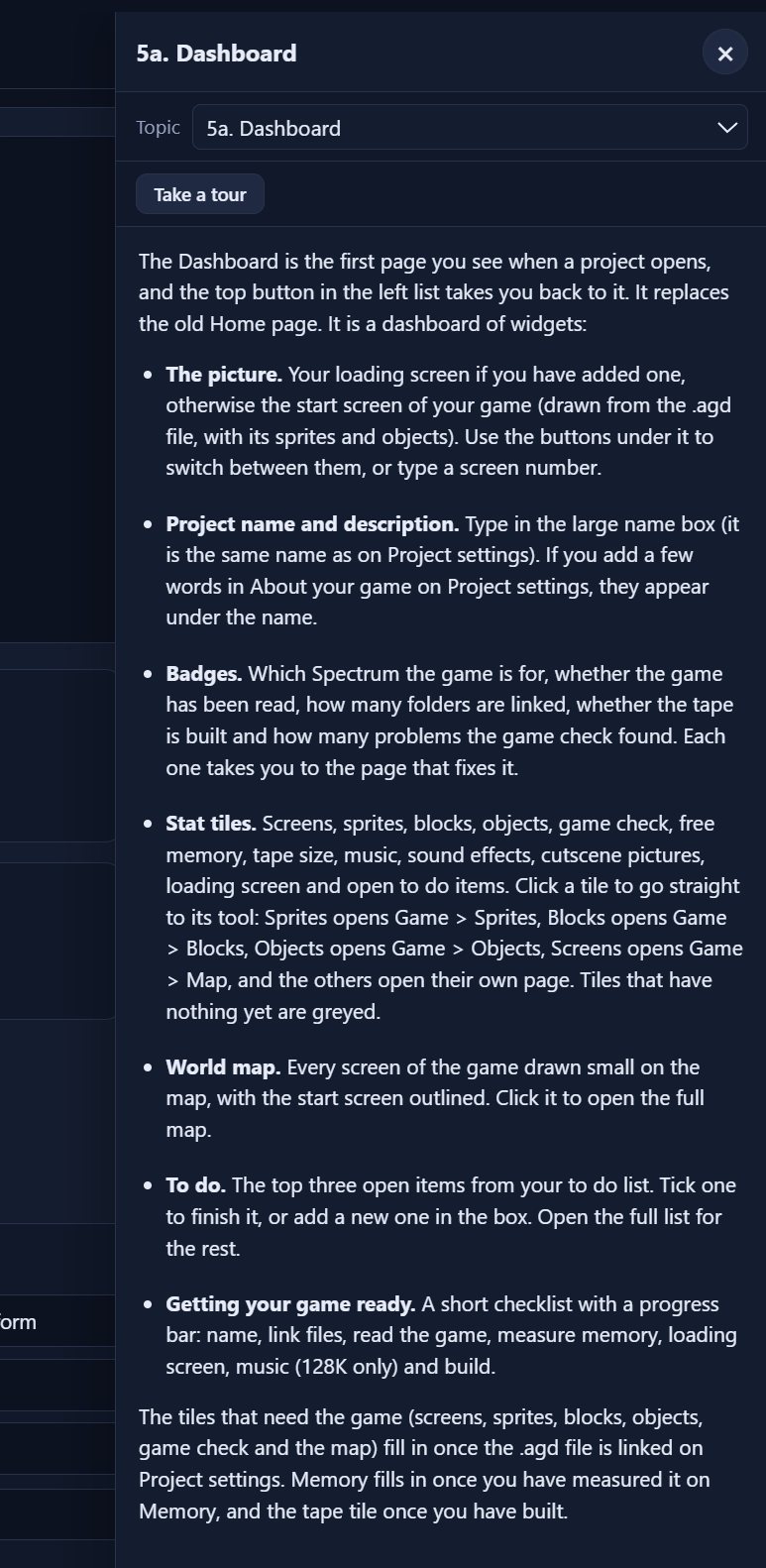
El botón redondo ?, o F1, desliza la guía de usuario desde la derecha, abierta en la parte correspondiente a la página en la que estás.
Te acompaña si cambias de página y tiene una lista de temas. Está disponible en inglés, español y portugués.
El panel de ayuda integrado
Lista de tareas
No pierdas nunca una buena idea. Una lista de ideas, errores y tareas en cada proyecto, guardada en el archivo del proyecto.
Cada proyecto tiene su propia lista de ideas, errores y tareas, que se abre con el botón To do de la parte superior derecha de cada página.
Cada elemento recuerda la página en la que estabas, para que puedas volver a ella.
Se guarda en el archivo del proyecto, así que Save project la conserva.
La lista de tareas pendientes
Adónde van los bytes: Cocoa 3 como ejemplo
Cocoa 3 llenó la memoria de MPAGD, y de ahí nació el Power Desk. Aquí es donde puede devolver espacio, y lo que hizo por Cocoa 3 donde lo hemos medido.
Parte del juego
Normalmente
Con el Power Desk
En Cocoa 3
Pantallas de nivel
Los datos comprimidos de las pantallas están en la memoria principal.
Pasan a los bancos libres de 128K y se paginan a medida que el jugador camina.
Se movieron 5,744 bytes de datos de pantalla, liberando unos 5,200 bytes de memoria principal.
Máscaras de sprites
Cada fotograma con máscara ocupa 384 bytes de memoria principal.
Se guardan en un banco libre, 42 fotogramas por banco, copiando solo lo que necesita cada sprite en movimiento.
No queda ningún dato de máscara en la memoria principal. Entre un 7 y un 9 por ciento más de tiempo en las pruebas.
Música y efectos de sonido
Las canciones y los efectos compiten con el juego por la memoria.
Las canciones y los efectos viven en un banco libre. Solo el reproductor permanece en la memoria principal.
El reproductor PT3 ocupa de 260 a 300 bytes de memoria principal aproximadamente.
Código del motor
Se incluye todo el motor de MPAGD, se use o no.
El Engine Trimmer elimina las rutinas que tu juego nunca llama, de tu propia copia del motor.
Estimado a partir del archivo de tu juego, exacto a partir del .asm compilado.
Rutinas de usuario
Cada rutina que añades ocupa espacio.
Solo las rutinas que marcas se escriben en user.asm, cada una con su coste a la vista.
Depende de las rutinas elegidas.
El juego completo
Un solo programa tiene que contener todos los niveles.
Divide un juego grande en fases, cada una su propio juego de MPAGD, unidas en una sola cinta.
Cada fase tiene una memoria completa para ella sola.
Creado porque un juego lo necesitaba
MPAGD te permite tener un juego funcionando rápidamente. A medida que el juego crece, las tareas que lo rodean se llevan el tiempo: quedarte sin memoria, encontrar lo que no se usa, mantener los scripts ordenados, añadir música y generar una cinta que cargue bien. El Power Desk nació con Cocoa 3 y creció con lo que ese juego fue encontrando.
Compilas en MPAGD como siempre. El Desk lee el resultado y la carpeta donde vive tu proyecto. No sustituye a MPAGD, y solo escribe en la carpeta de tu proyecto cuando se lo pides, haciendo antes una copia de seguridad con fecha.
Cómo encaja con MPAGD
PrepararArrastra y suelta las funciones que necesites y crea tu archivo de rutinas de usuario sin programar. Más de 30 rutinas para jugar.
Compilar en MPAGDPower Desk funciona de la mano con MPAGD y mejora tu juego de MPAGD.
Añadir los extrasMúsica, efectos de sonido, imágenes de escenas intermedias y una pantalla de carga, listos para ejecutarse.
Generar la cintaEl Desk genera el .tap con un cargador que puedes editar. Incluso crea juegos de varias fases combinando varios archivos .tap para alargar tu partida.
Probar y descargarEjecútalo en el emulador integrado y descarga el .tap. Producción profesional en un momento.
Míralo en marcha
Vídeos de demostración de la beta del Power Desk. Cada uno se carga desde YouTube solo cuando pulsas reproducir.
Crear un juego de varias fases
Varios juegos de MPAGD unidos en una sola cinta, con valores que pasan de una fase a otra.
Scroll en cuatro direcciones, prueba de concepto
Un primer vistazo al scroll en cuatro direcciones.
Matamarcianos de scroll horizontal
Un shooter de scroll lateral hecho en MPAGD con el Power Desk.
Demo de matamarcianos con scroll
Un recorrido más largo por un matamarcianos con scroll.
Sprites grandes y combates contra jefes
Sprites del tamaño de un jefe en MPAGD.
Bloques animados
Bloques que se animan en el juego.
Caminar por detrás de los bloques
El jugador caminando por detrás del decorado.
Mejorar Cocoa and the Time Machine
Una demostración completa de cómo mejorar un juego existente con el Power Desk.