
Power Desk · Recorrido guiado
La página Objects
Todos los objetos de tu juego en una sola página, con el lugar donde está colocado cada uno. Haz una breve visita por la pantalla.
Paso 1 de 11
Todos los objetos de tu juego
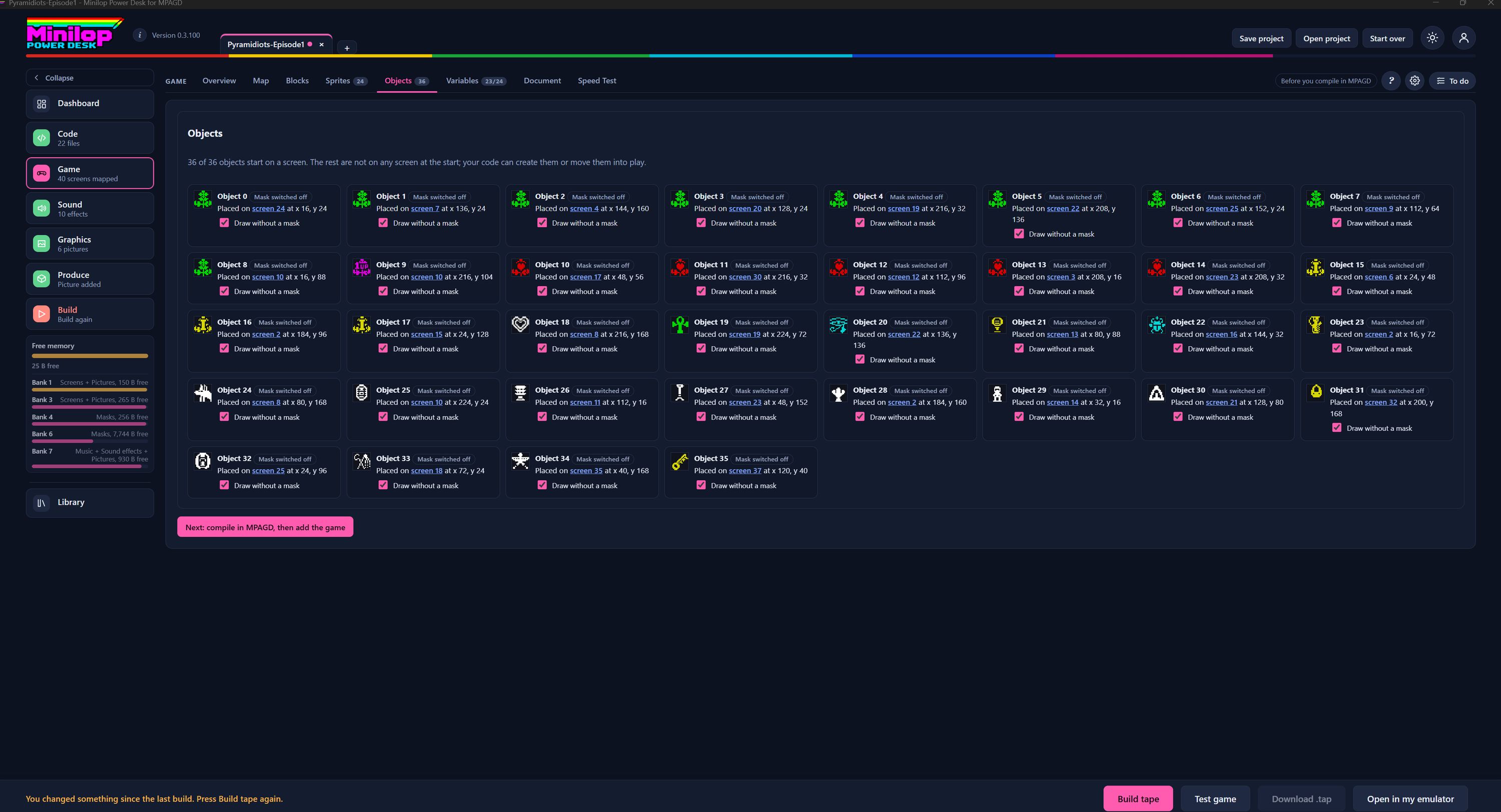
La página Objects enumera todos los objetos de tu proyecto e indica dónde está colocado cada uno. Usa Next, o los números, para recorrer la pantalla.
Las pestañas de Game
Objects es una de las pestañas de Game. El número que hay a su lado cuenta los objetos de tu juego, 36 en este caso.
Cuántos empiezan en una pantalla
La línea bajo el encabezado indica cuántos objetos empiezan en una pantalla, 36 de 36 en este juego. Los que no estén en una pantalla al principio pueden crearse o ponerse en juego desde tu código.
Una tarjeta para cada objeto
Cada objeto tiene su propia tarjeta con su imagen, su número y el lugar donde está. Las tarjetas se disponen en filas a lo ancho de la página por orden de número.
Dónde está colocado
La línea bajo el nombre da la pantalla y la posición x e y en ella, por ejemplo pantalla 24 en x 16, y 24. El número de pantalla es un enlace, así que puedes saltar directamente a ella.
Máscara desactivada
Una pequeña etiqueta junto a cada nombre te indica el ajuste de máscara de ese objeto. Aquí todos los objetos muestran Mask switched off.
Dibujar sin máscara
Una casilla en cada tarjeta te permite dibujar ese objeto sin máscara. Los objetos son imágenes pequeñas, así que prescindir de la máscara puede ahorrar memoria.
Todo el conjunto de un vistazo
Puedes recorrer la cuadrícula para ver las llaves, gemas, corazones y otros objetos recogibles de tu juego, y comprobar que cada uno está donde querías.
Vigila la memoria
El indicador Free memory de la lista lateral muestra los bytes libres en la memoria principal y en cada banco de 128K, para que veas el coste de tus decisiones.
Qué hacer a continuación
El botón rosa dice Next: compile in MPAGD, then add the game. Te señala la siguiente fase.
Después, compila la cinta
Cuando tus objetos estén bien, genera la cinta y prueba tu juego en el emulador integrado.
Siguiente visita guiada: Sprites Todas las visitas