
Power Desk · Recorrido guiado
El Map
Todas las pantallas de tu juego, dibujadas con tus propios bloques y dispuestas en un único mapa. Date un breve paseo por la pantalla.
Paso 1 de 12
Todo tu juego en un mapa
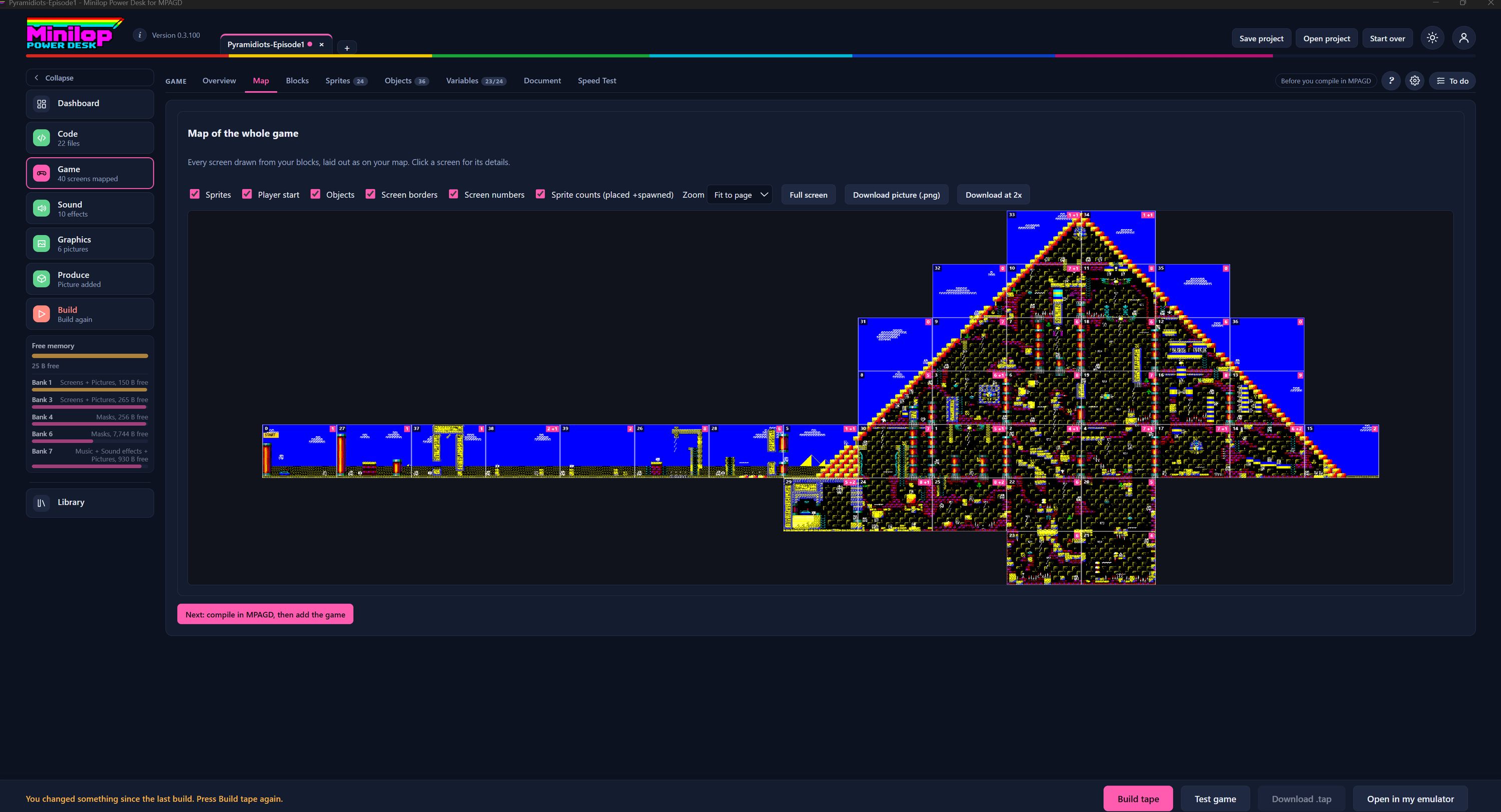
La página Map dibuja todas las pantallas de tu juego con tus propios bloques, dispuestas tal como están en tu mapa. Usa Next, o los números, para recorrer la pantalla.
Las pestañas de Game
Map está junto a Overview, Blocks, Sprites, Objects, Variables, Document y Speed Test dentro de Game. La lista lateral indica cuántas pantallas están en el mapa, 40 en este juego.
Qué estás viendo
Cada pantalla se dibuja con tus bloques, dispuesta como en tu mapa. Haz clic en una pantalla para ver sus detalles.
Elige qué mostrar
Seis casillas activan o desactivan capas: Sprites, Player start, Objects, Screen borders, Screen numbers y Sprite counts (placed plus spawned).
Zoom, pantalla completa e imágenes
Zoom te permite ajustar el mapa a la página o mirar más de cerca. Full screen llena la ventana. Download picture (.png) guarda el mapa como imagen, y Download at 2x guarda una más grande.
El mapa en sí
Cada rectángulo de color es una pantalla. Puedes ver cómo se unen tus pantallas y la forma de todo el juego en una sola vista.
Dónde empieza el jugador
El marcador Player start indica la pantalla en la que empieza el jugador. Aquí es la pantalla 0, en el extremo izquierdo, marcada con START.
Números de pantalla y cantidad de sprites
Cada pantalla tiene su número en la esquina superior y una pequeña etiqueta con los sprites que hay en ella, como 1 +1 para uno colocado y uno generado. Así es fácil ver dónde están las pantallas más cargadas.
Comprueba la disposición
Usa el mapa para comprobar que tus pantallas se enlazan como querías, antes de dedicar tiempo a los scripts y a las pruebas.
Vigila la memoria
El indicador Free memory de la lista lateral muestra los bytes libres en la memoria principal y en cada banco de 128K. Se mantiene a la vista en todas las páginas.
Qué hacer a continuación
El botón rosa de la parte inferior dice Next: compile in MPAGD, then add the game. Te recuerda la siguiente fase para crear tu juego.
Después, compila la cinta
Cuando estés contento con el mapa, genera la cinta y prueba tu juego en el emulador integrado.
Siguiente visita guiada: Objects Todas las visitas