
Power Desk · Recorrido guiado
Variables
Mira cómo se lee y se asigna cada variable, y dónde. Haz una breve visita por la página.
Paso 1 de 12
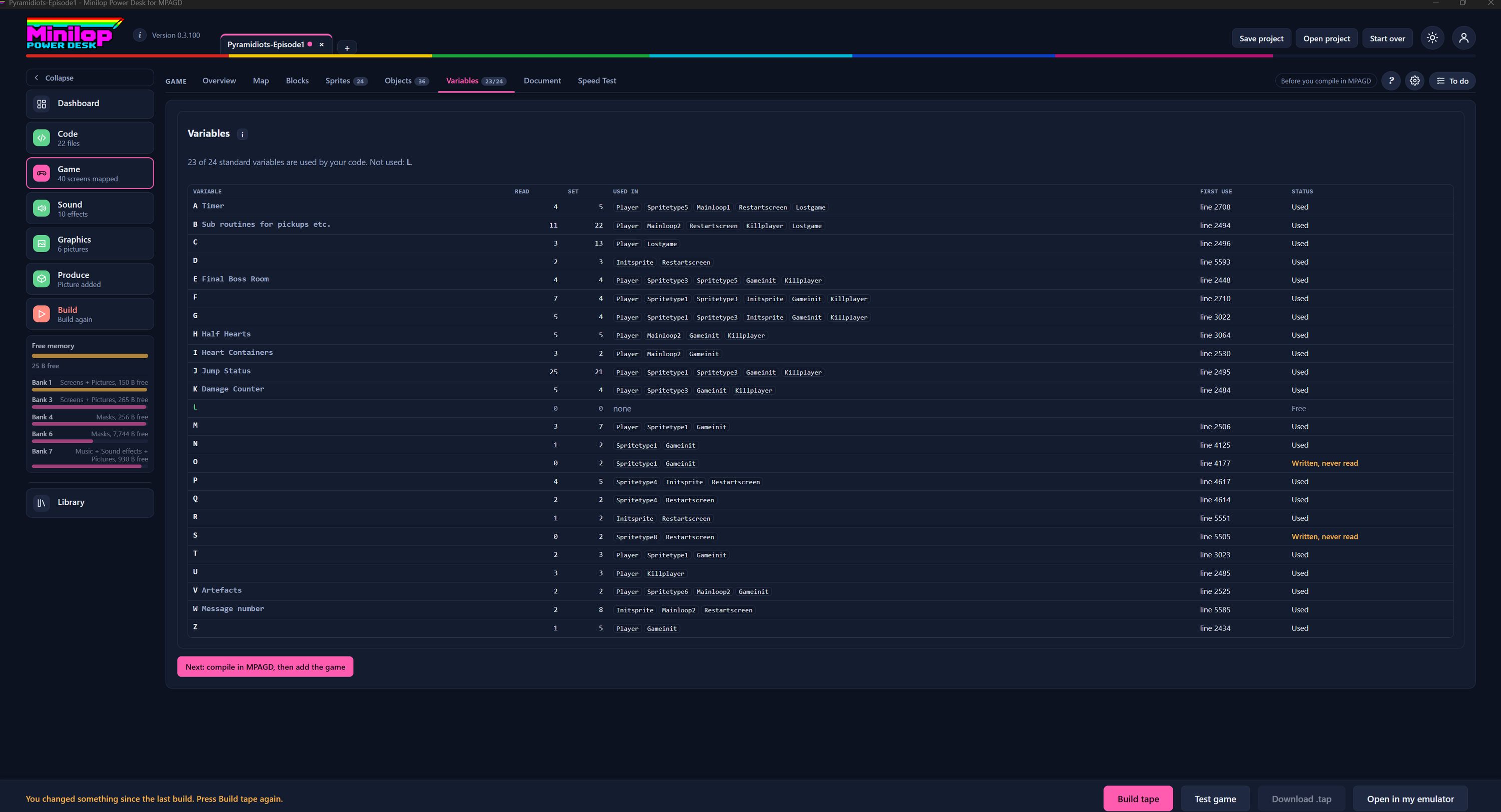
Mira todas las variables de un vistazo
La página Variables muestra cómo usa tu juego cada una de las variables estándar de MPAGD, de la A a la Z. Usa Next, o los números, para recorrer la pantalla.
Dónde está
Variables es una de las pestañas de Game, junto a Overview, Map, Blocks, Sprites, Objects, Document y Speed Test. La insignia muestra cuántas variables usa tu código.
Cuántas están en uso
Esta línea te dice cuántas de las 24 variables estándar usa tu código y cuáles no se usan. Aquí son 23 de 24, y L está libre.
Nombre y etiqueta
Cada fila empieza con la letra de la variable, seguida de la etiqueta que le diste en la pestaña Labels, como Timer o Jump Status.
Read y Set
Read cuenta cuántas veces miran la variable tus scripts y Set cuenta cuántas veces la cambian.
Used in
Los eventos que usan la variable se muestran como pequeñas etiquetas, como Player, Spritetype1 y Killplayer. Ves de inmediato en qué scripts mirar.
First use
First use da el número de línea en el que la variable aparece por primera vez, lo que ayuda a encontrarla en el código.
Status
Status dice Used, Free, o Written, never read en naranja. Una variable que solo se asigna y nunca se lee es señal de que algo puede estar sin terminar.
Una variable libre
La variable L no se usa en ningún sitio, así que está marcada como Free. Está lista por si necesitas otra variable.
Escrita, nunca leída
O y S se escriben pero nunca se leen, así que su estado se muestra en naranja. Comprueba si los scripts que las asignan todavía lo necesitan.
El siguiente paso
El botón rosa de la parte inferior dice Next: compile in MPAGD, then add the game. Te recuerda qué viene a continuación en tu flujo de trabajo.
Después, compila la cinta
Cuando tus variables te parezcan bien, genera la cinta y prueba tu juego en el emulador integrado sin salir del Desk.
Siguiente visita guiada: Speed Test Todas las visitas