
Power Desk · Recorrido guiado
El Speed Test
Encuentra las pantallas y los eventos que ralentizan tu juego. Haz una breve visita por la página.
Paso 1 de 12
Descubre dónde se ralentiza tu juego
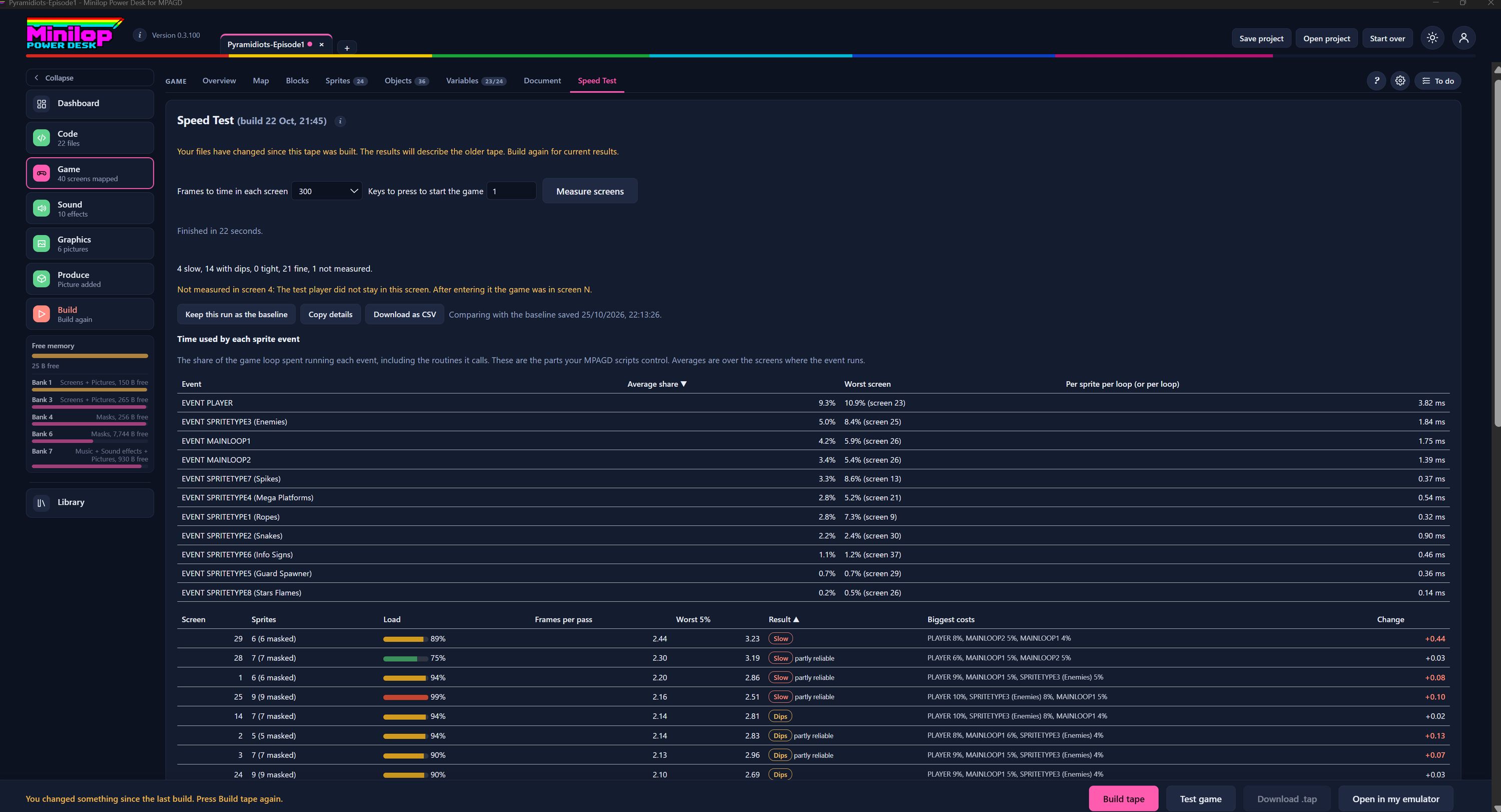
El Speed Test ejecuta tu juego en el Desk y mide cuánto tiempo tarda cada pantalla y cada evento. Usa Next, o los números, para recorrer la pantalla.
Dónde está
Speed Test es la última de las pestañas de Game, después de Overview, Map, Blocks, Sprites, Objects, Variables y Document.
Un aviso cuando algo ha cambiado
Si has cambiado tus archivos desde que se generó la cinta, el Desk lo avisa, y los resultados describen la cinta anterior. Compila de nuevo para obtener resultados actuales.
Elige cuánto tiempo medir
Frames to time in each screen fija durante cuánto tiempo se mide cada pantalla. Keys to press to start the game es para juegos que necesitan pulsar una tecla para empezar.
Mide las pantallas
Pulsa Measure screens para empezar. Cuando termina, te dice cuánto tardó, aquí 22 segundos.
El resumen
Un recuento de cómo se han portado tus pantallas: slow, with dips, tight, fine, o not measured. Una nota explica cualquier pantalla que no se pudo medir y por qué.
Guárdalo, cópialo, compáralo
Keep this run as the baseline guarda los resultados para compararlos más adelante. Copy details y Download as CSV los sacan del Desk. La nota que hay a su lado indica con qué referencia estás comparando.
Tiempo usado por cada evento de sprite
Esta tabla muestra la parte del bucle del juego que se dedica a ejecutar cada evento, incluidas las rutinas a las que llama. Son las partes que controlan tus scripts de MPAGD.
Porcentaje medio, peor pantalla
Cada evento muestra su porcentaje medio, la peor pantalla y el tiempo por sprite y por bucle en milisegundos. Esta tabla está ordenada por porcentaje medio, de mayor a menor.
Pantalla por pantalla
Cada pantalla aparece con su número de sprites, una barra de carga y los fotogramas por pasada. La columna Result dice Slow o Dips, con una nota "partly reliable" cuando la medición era menos segura.
Mayores costes y cambio
Biggest costs enumera lo que más tiempo consume en esa pantalla. Change muestra cómo se compara con tu referencia, para que veas si una edición reciente la mejoró o la empeoró.
Después, compila la cinta
Arregla lo que va lento, luego genera la cinta y ejecuta la prueba otra vez para ver la diferencia.
Siguiente visita guiada: Blocks Todas las visitas