
Power Desk · Recorrido guiado
Document
Crea un README y una página ilustrada para tu juego, además de una hoja con todos tus bloques. Date un breve paseo por la página.
Paso 1 de 9
Documenta tu juego
La página Document crea un README y una página ilustrada de tu proyecto, para que puedas compartirlo o retomarlo más adelante. Usa Next, o los números, para recorrer la pantalla.
Páginas de la sección Game
Overview, Map, Blocks, Sprites, Objects, Variables, Document y Speed Test están a lo largo de la parte superior de la sección Game. Los números junto a algunas muestran cuántos elementos tiene cada una.
Descarga tus documentos
Download README (.md) guarda un archivo de texto en Markdown. Download illustrated page (.html) guarda una página web con imágenes. Ambos describen tu proyecto.
La hoja de bloques
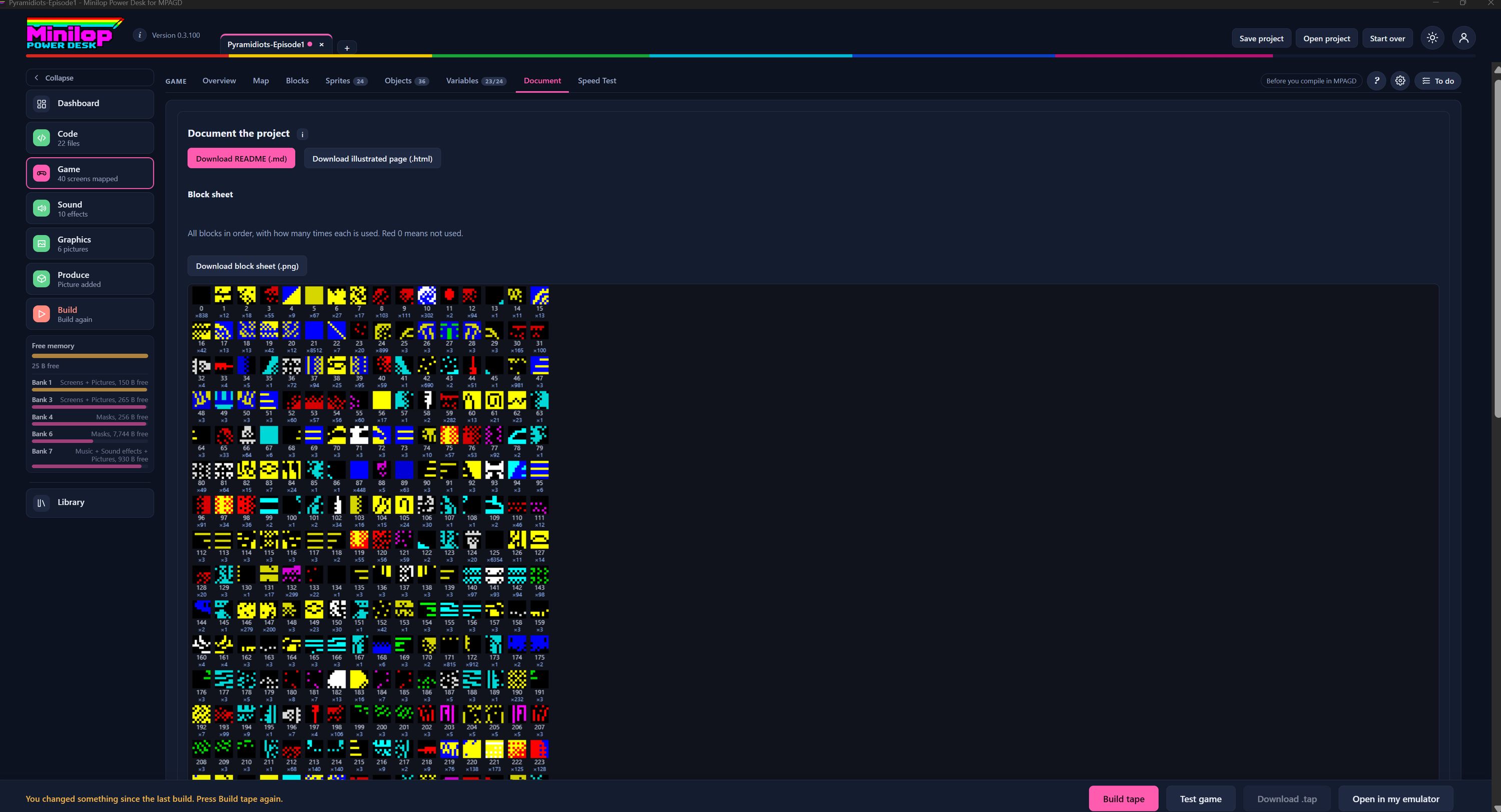
Una imagen de cada bloque de tu juego, en orden. Bajo cada bloque está su número y cuántas veces se usa en todas tus pantallas.
Localiza los bloques que no usas
Un 0 rojo bajo un bloque significa que no se usa en ningún sitio, así que puedes encontrar bloques que desperdician espacio.
Guarda la hoja como imagen
Download block sheet (.png) guarda la hoja entera como imagen, útil para tomar notas o para enseñar tu tileset a otras personas.
Todos tus bloques
Cada bloque se dibuja con los colores que tiene en el Spectrum. Desplázate hacia abajo para ver el resto.
Elige la página
Game aparece resaltado en la lista lateral, con una nota de cuántas pantallas están en el mapa.
Después, compila la cinta
Cuando estés contento con tu juego, compila la cinta y pruébala en el emulador integrado, todo sin salir del Desk.
Siguiente visita guiada: Engine Todas las visitas