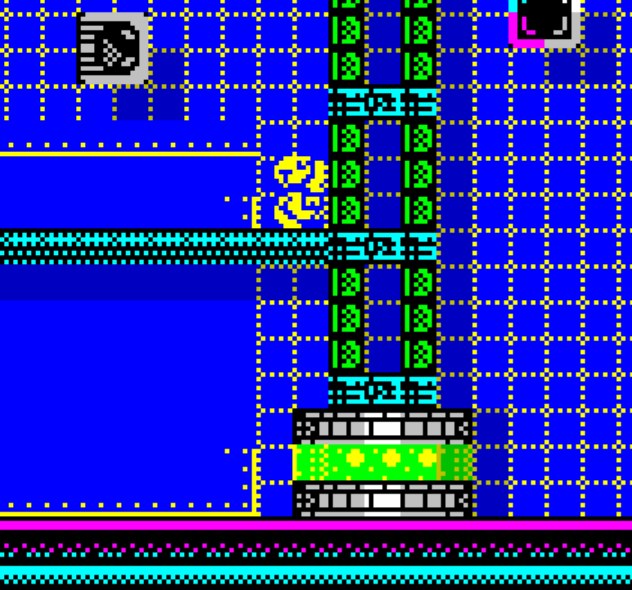
Para jogos de ZX Spectrum feitos com MPAGD · Brevemente
Faz o jogo de ZX Spectrum que sempre imaginaste.
O MPAGD põe o teu jogo a funcionar. O Minilop Power Desk leva-o o resto do caminho: mundos maiores, sprites do tamanho de um chefe final, música e efeitos sonoros, e uma cassete que carrega como deve ser. Uma ferramenta para Windows, brevemente.
Mete mais no teu jogo. Passa os ecrãs para os bancos de 128K e liberta milhares de bytes.
Cria chefes finais. Sprites grandes feitos de várias peças que se movem como uma só.
Conta uma história mais longa. Junta várias fases numa só cassete.
Escreve com confiança. Um editor de scripts que verifica o teu código enquanto escreves.
Uma ferramenta independente. Não é feita nem suportada pelo autor do MPAGD.
Para onde vai a memória, depois de usar bancos
Principal
Banco 1
Banco 3
Banco 4
Banco 6
Banco 7
EcrãsMúsicaEfeitosImagensMáscaras de sprites
Distribuição ilustrativa, não uma compilação medida. No Cocoa 3, mover os ecrãs para bancos libertou cerca de 5.200 bytes de memória principal.
O que pode fazer com o Power Desk?
Cria jogos maiores
Bancos de memória de 128K, uma visão clara de para onde vai cada byte e várias fases numa só cassete.
Dá ao teu mundo espaço para crescer. Os teus ecrãs passam para os bancos livres de 128K e são paginados à medida que o jogador anda, por isso cabem nível atrás de nível.
Faz um jogo em capítulos. Compila cada fase como um jogo MPAGD à parte e junta-as numa só cassete, levando vidas, pontuação, chaves e as variáveis que escolheres de uma fase para a outra.
Fica só com o motor que o teu jogo realmente usa. Liga a pasta do teu motor MPAGD, aplica a cópia reduzida com uma cópia de segurança e volta a qualquer versão anterior.
Vê exatamente para onde vai cada byte. Um mapa colorido da memória principal e um cartão para cada banco de 128K, para saberes o que podes gastar antes da próxima grande ideia.
Um indicador em direto em todas as páginas. Vê quanto espaço resta na memória principal e em cada banco sem sair do que estás a fazer.
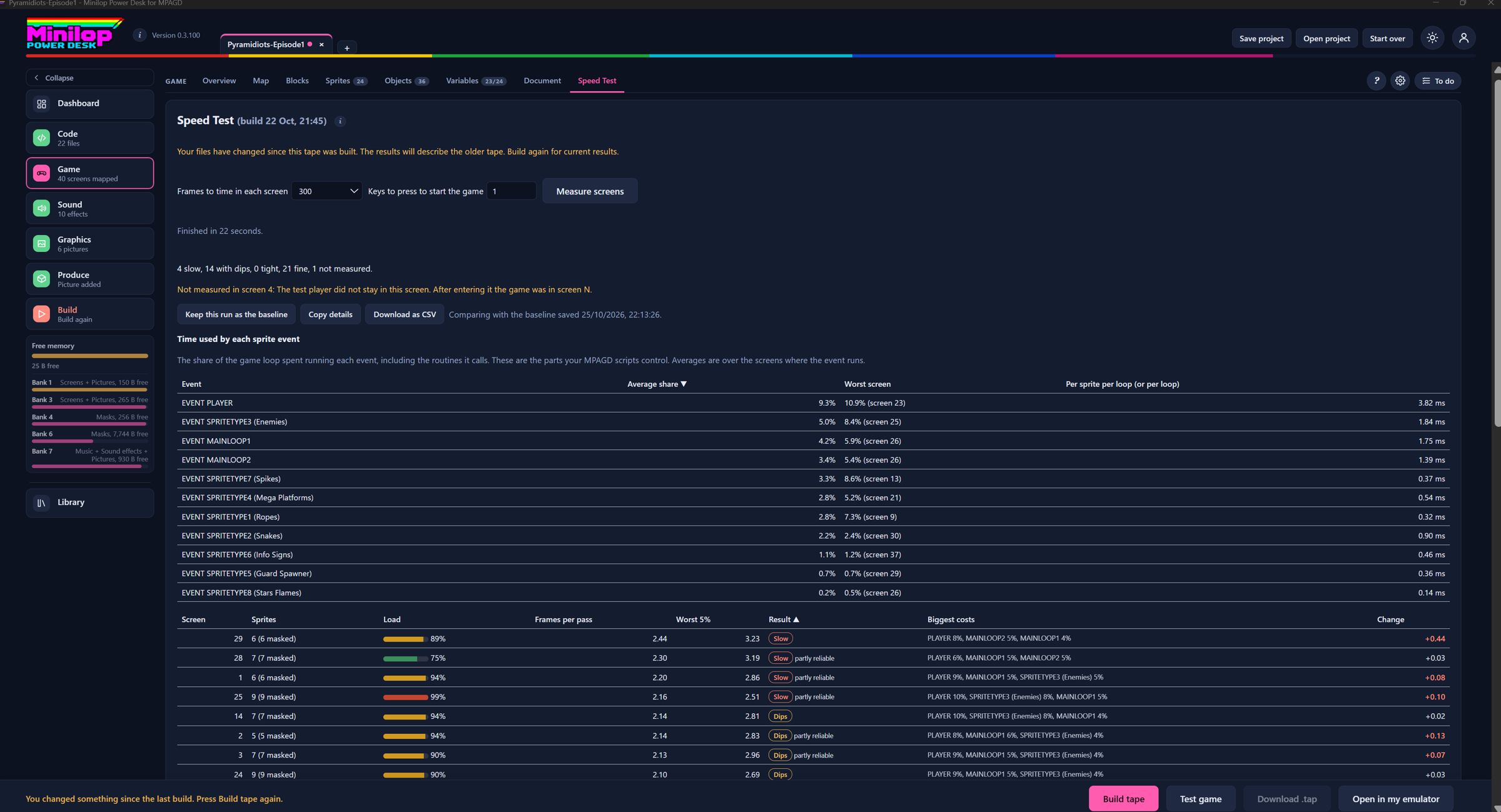
Descobre os ecrãs que abrandam o teu jogo. O Desk corre a tua compilação num emulador, mede o tempo de cada ecrã, ordena-os, aponta os maiores custos e compara com uma referência guardada.
Compilações de 48K
Nem todos os jogos precisam de 128K. Gera uma cassete para um jogo de 48K, com o teu carregador e o teu ecrã de carregamento, pronta para a máquina clássica.
Cria melhores sprites
Sprites com máscara, grandes chefes e caixas de colisão justas.
Sprites que fazem parte da cena, não de um quadrado com a cor do fundo. Cada frame pode ter uma máscara, guardada nos bancos livres.
Definições de sprites com máscara
Ajusta o aspeto das tuas máscaras: um halo de 0 a 3 pixels, um limite de máscara, fecho de pequenas falhas e máscara também para objetos.
Cria um chefe inesquecível. Um sprite principal e até três peças, como 2 por 2 sprites de 16 por 16, movem-se e desenham-se em conjunto sem cortes, com colisão opcional da forma inteira para paredes e acertos.
Chega de morrer por causa de um sprite que nunca te tocou. Desenha uma caixa de colisão mais justa para qualquer imagem de sprite, até uma diferente para cada frame de animação.
Faz um inimigo piscar quando é atingido. Um sprite alterna entre duas cores enquanto uma das suas variáveis tiver um valor à tua escolha, com até quatro regras.
Localizador de dados de sprites
Dá a cada sprite as suas próprias definições em cada ecrã, como o comprimento de uma corda ou o trajeto de uma plataforma, e deixa-o lê-las sozinho sem contar através dos ecrãs anteriores.
Cores do jogador
Faz o jogador piscar quando é ferido e cintilar em cores do arco-íris enquanto está invulnerável, com o fundo reposto à medida que se move.
10 em 10 em gráficos
Scroll, efeitos e rotinas prontas que ativas com uma seleção, cada uma com o seu número USER.
Acrescenta funcionalidades sem programar. Assinala o que queres numa biblioteca de rotinas prontas, agrupadas por categoria. O Desk escreve o teu user.asm, mostra um mapa de números USER e avisa sobre números que nada trata.
Scroller vertical Lab
Voa pelo teu mapa acima. A janela de jogo desloca-se para baixo, de forma suave e sem cortes, com sprites com máscara. Move-se em pequenos passos, com uma cor por janela.
Scroller horizontal Lab
Desloca o ecrã para os lados, só para a direita, só para a esquerda ou para ambos, de forma suave e sem cortes, com sprites com máscara. Move-se em pequenos passos, com uma cor por janela.
Scroller em quatro direções Lab
Desloca uma grelha de ecrãs para cima, para baixo, para a esquerda e para a direita. Move-te em passos de 8 pixels (uma célula inteira, com cor completa), ou de 4 ou 2 pixels para um movimento mais suave. Cada bloco mantém a sua própria cor. Só em 128K.
Deixa os teus heróis passar por trás do cenário, como árvores, pilares e portas, mesmo com sprites com máscara.
Blocos animados
Dá vida ao cenário. Blocos escolhidos percorrem os um a três blocos seguintes onde quer que sejam desenhados, para tapetes rolantes, tochas e água, com velocidade e direção que podem seguir uma variável.
Escuridão com arcos de tocha Lab
Apaga as luzes. Ilumina um círculo à volta do jogador, ou meio círculo que acompanha a direção para onde ele olha.
Transições de ecrã
Muda de cena com estilo. Transições em persiana, triângulo, quadrado, círculo e retângulo, numa cor à tua escolha, opcionalmente depois de imagens de cutscenes.
Objetos intermitentes e arco-íris
Faz com que os itens a apanhar sejam impossíveis de falhar. Os objetos piscam entre branco e a sua própria cor, ou percorrem uma lista de cores.
Texto em rolagem
Faz a tua história subir pelo ecrã. Uma sequência de mensagens sobe numa janela uma linha de pixels de cada vez, ao estilo do texto deslizante de uma introdução de filme.
Sangue a secar
Deixa a tua marca no mundo. Poças de tinta colorida sobre blocos vazios secam de volta à cor do bloco, das margens para o centro.
Nove rotinas de Jonathan Cauldwell
Nove rotinas clássicas prontas a assinalar: animated fodder, fade, merge room, reset objects and variables, lives counter effect, rotational movement, texto de 64 colunas e ColdSnap Audio.
Acrescenta música e efeitos sonoros
Música e efeitos AY, com ferramentas para criar ambos.
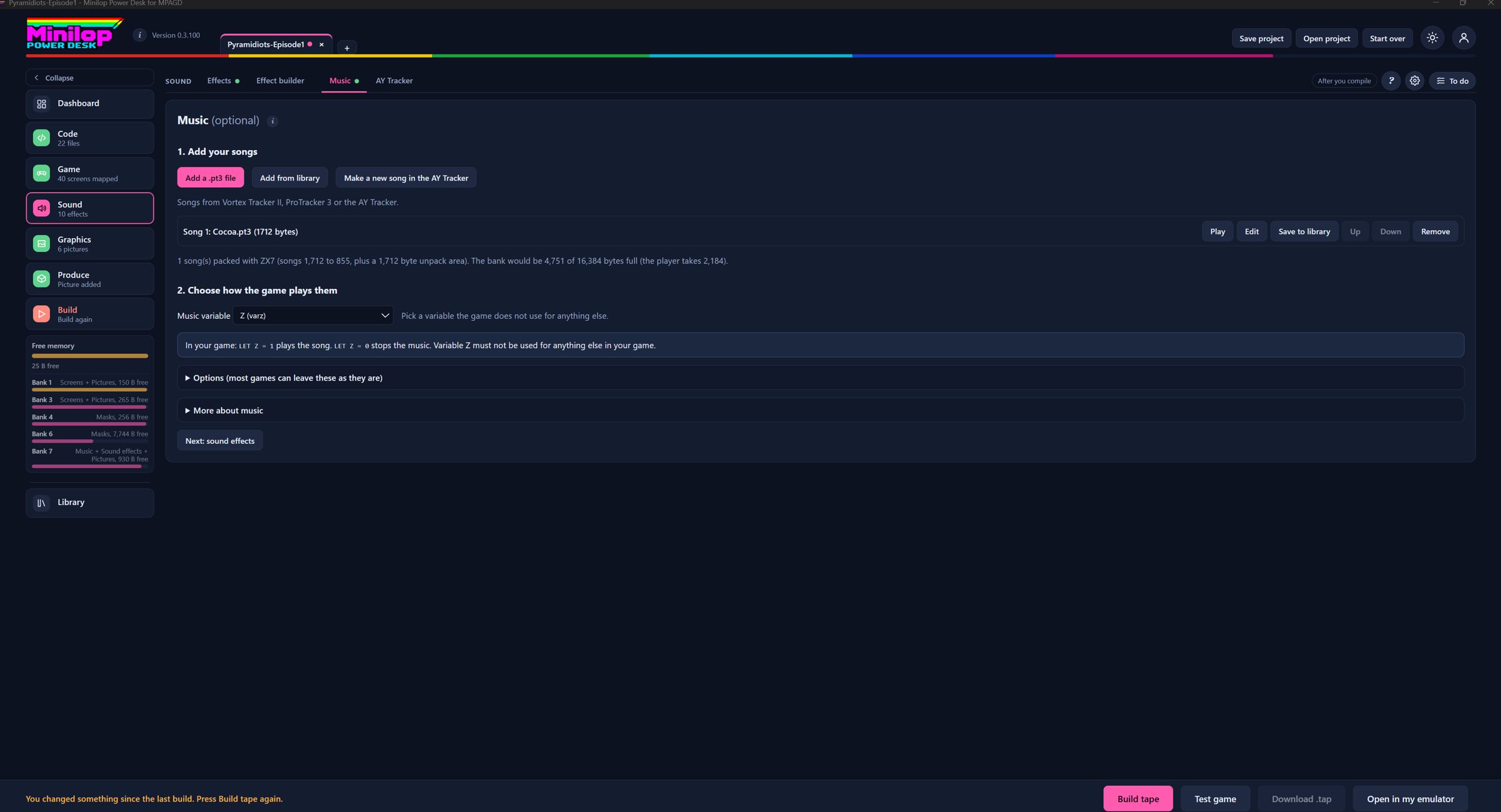
Dá uma banda sonora ao teu jogo. Junta músicas Vortex Tracker II ou ProTracker 3, tocadas a partir da interrupção de frame e controladas a partir do teu script por uma só variável.
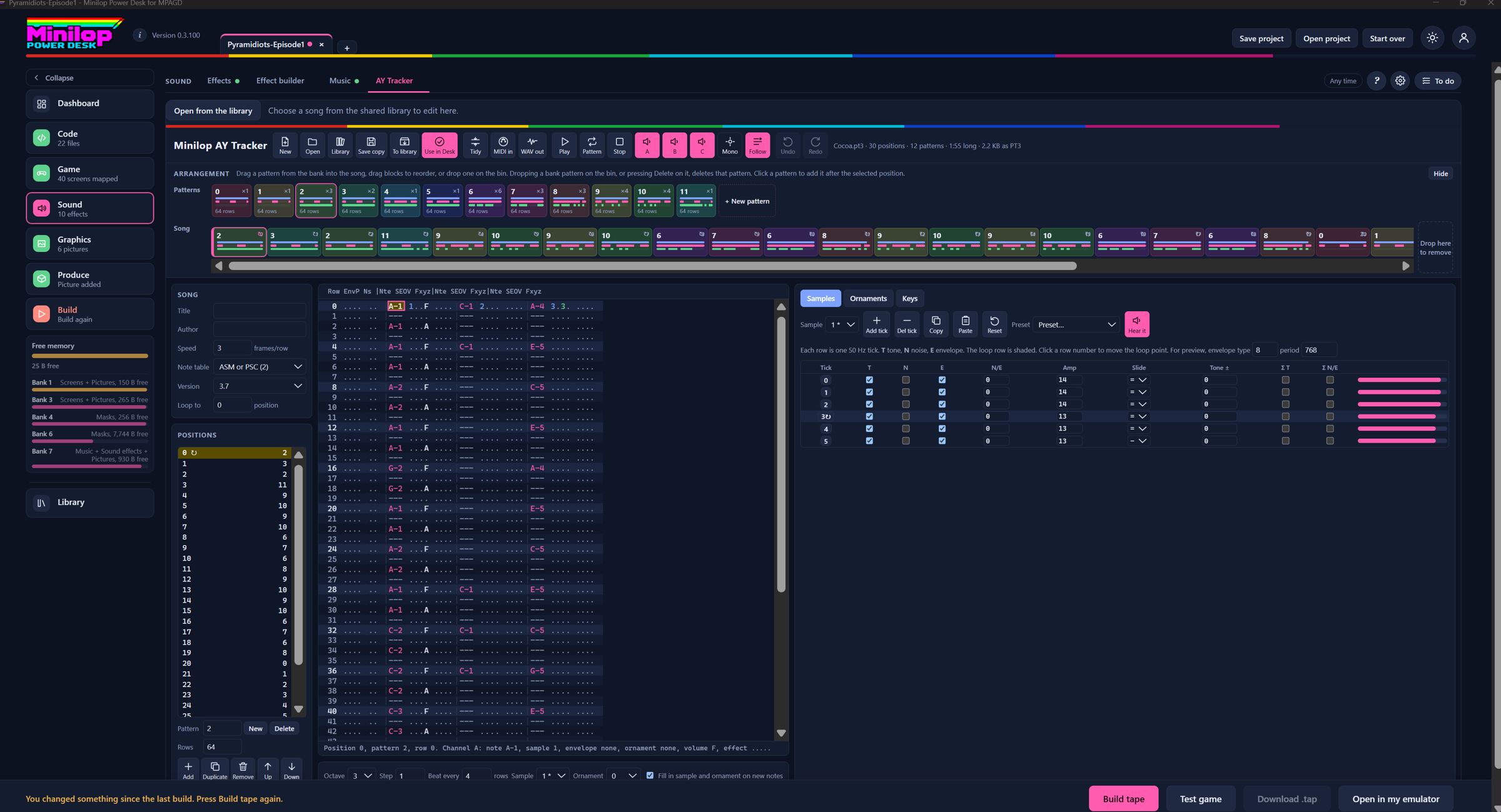
Escreve tu mesmo a melodia. Compõe e edita músicas PT3 dentro do Desk, com uma linha temporal da música em arrastar e largar. Mais simples do que o Vortex Tracker II.
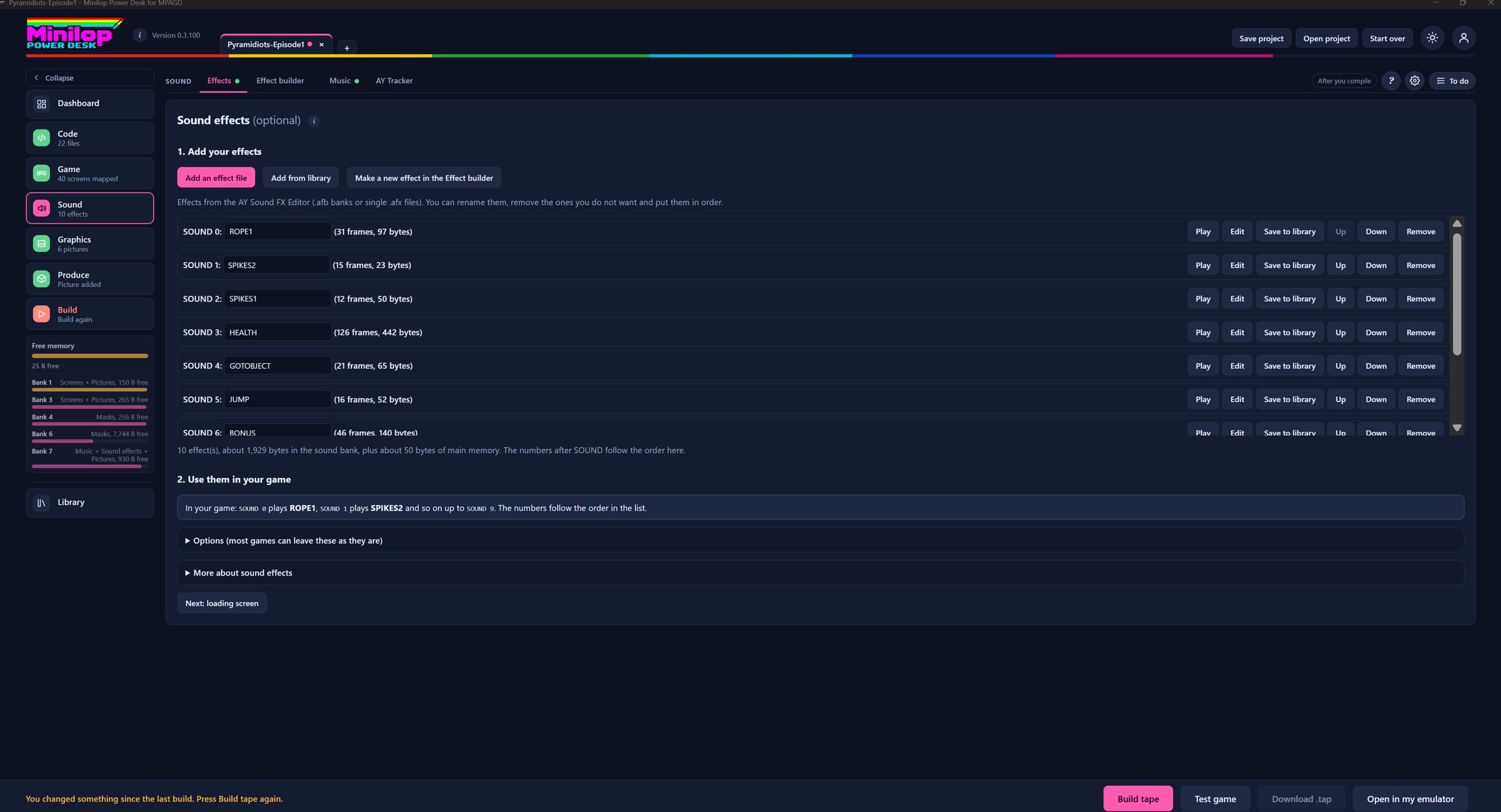
Continua a usar SOUND n, agora com verdadeiros efeitos AY. Junta bancos do AY Sound FX Editor e escolhe que canais do chip os efeitos podem pedir emprestados.
Desenha os teus próprios lasers e explosões. Desenha um efeito frame a frame, parte de predefinições, ouve uma pré-visualização e junta-o ao teu jogo com um clique.
Importação MIDI e exportação WAV
Parte de um ficheiro MIDI. Transforma-o num primeiro arranjo no tracker e exporta um WAV para pré-visualizar ou partilhar.
Compactação de canções
Mete mais músicas no banco com a compressão ZX7 opcional. Vem desativada por predefinição.
Cria ecrãs belíssimos
As regras de cor do Spectrum são aplicadas por ti.
Faz um carregador que seja teu. Edita o carregador BASIC, escolhe o teu próprio ecrã de carregamento e o nome do ficheiro da cassete, e junta uma mensagem e uma espera por tecla.
Conta a história em imagens de ecrã inteiro a partir de ficheiros .scr, PNG, JPG ou GIF. Cada uma pode esperar por uma tecla ou temporizar-se sozinha.
Desenha um ecrã de carregamento que respeita as regras do Spectrum. Um editor de 256 por 192 pixels que cumpre por ti os limites de cor.
Larga uma imagem e move-a por aí. As imagens PNG, JPG ou GIF entram como camadas móveis ajustadas às cores do Spectrum.
Põe palavras nos teus ecrãs em qualquer tipo de letra do Spectrum. Uma ferramenta de texto com seletor de tipos de letra, ficheiros de fontes .ch8 e um editor de fontes integrado.
Escreve melhor código MPAGD
Um editor para events.a00 a a20 e events.msg que conhece o MPAGD.
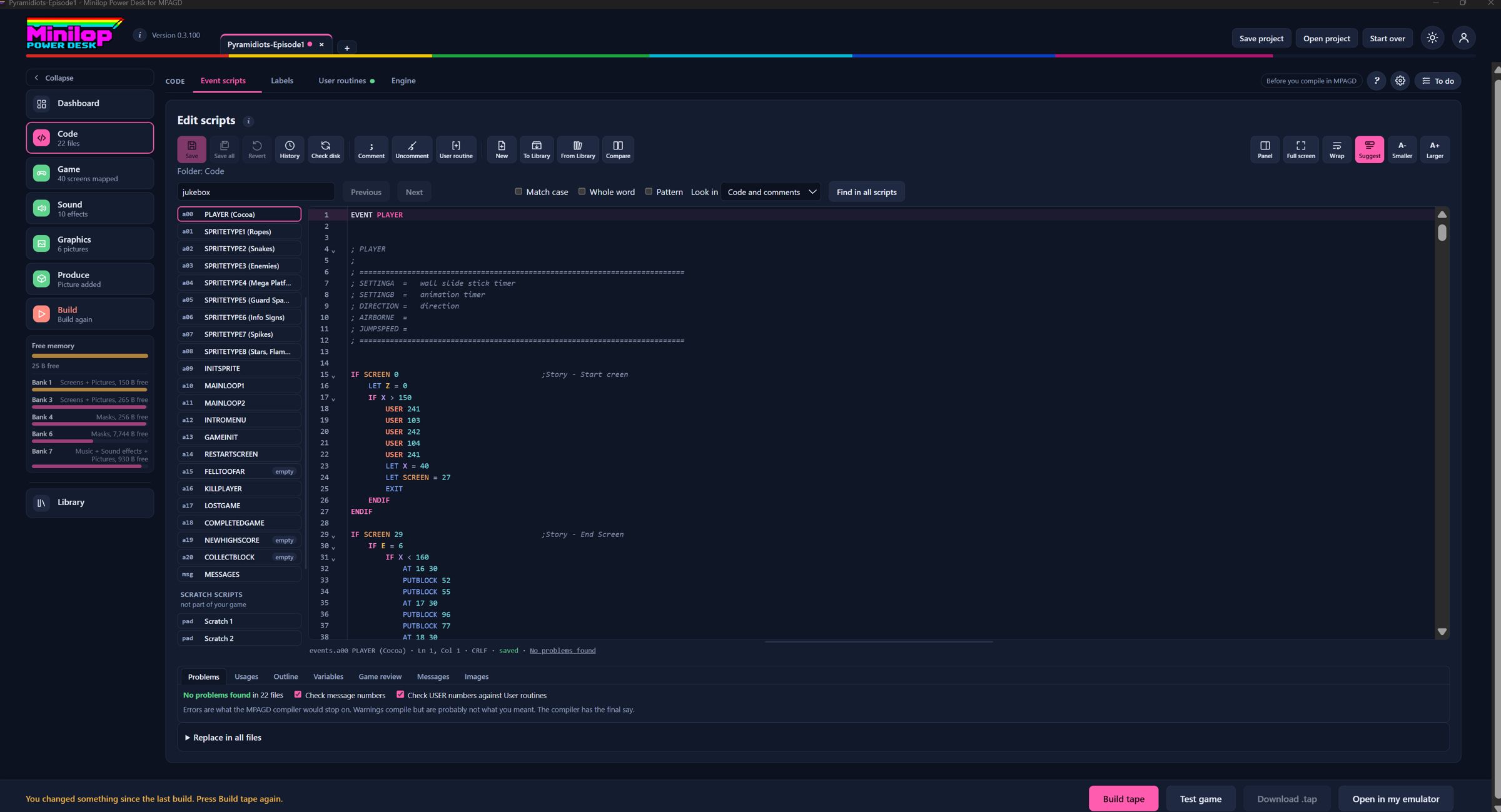
Um editor de código que conhece o MPAGD. Edita events.a00 a a20 e events.msg com cores de sintaxe, dobragem, anular por ficheiro e uma gravação cuidadosa que só escreve o que mudou.
Pré-visualizações ao passar o rato
Passa o rato para ver. Aponta para uma imagem, bloco, ecrã, objeto, cor ou número USER para ver a que se refere.
Renumerar imagens de sprites
Elimina ou insere uma imagem de sprite e todos os números IMAGE nos teus scripts são atualizados, com pré-visualização e anulação.
Inserir rotina de utilizador
Escolhe uma das tuas rotinas de utilizador numa lista e a respetiva linha USER é acrescentada por ti.
Diálogo de gravação cuidadosa
Grava com confiança. Cada passo é mostrado (verificar, procurar alterações externas, cópia de segurança, escrever, histórico) e o que foi gravado fica listado.
Barra de procura e substituição em tudo
Encontra tudo depressa. Cada correspondência fica realçada e podes percorrê-las, ou procurar e substituir em todos os scripts, só no código ou só nos comentários.
Sugestões de comandos e ajuda
Nunca mais te esqueças de um comando. Uma lista instantânea de comandos MPAGD mostra como se escreve cada um e acompanha o contexto.
Vê onde tudo é usado. Todos os sítios onde aparece uma variável, número USER, mensagem ou comando, com contagens.
Revisão do jogo
Uma verificação de saúde para o jogo todo. Verificações em todos os scripts e no ficheiro do jogo, por exemplo para variáveis nunca definidas ou ecrãs a que o jogador não consegue chegar.
Dá às variáveis e aos tipos de sprite nomes fáceis de memorizar, que aparecem no editor e nos relatórios sem alterar os teus scripts. Copia etiquetas de outro projeto aberto.
Scripts de rascunho e biblioteca de scripts
Experimenta ideias sem risco. Os scripts de rascunho nunca fazem parte do jogo, e a Library partilhada guarda os teus excertos.
Comparar scripts
Mostra o mesmo script de dois projetos lado a lado, com botões para copiar linhas de um para o outro.
Verificador de scripts
Apanha erros antes do compilador. Erros e avisos aparecem enquanto escreves, seguindo as regras do compilador. Concordou com o compilador real em 22 ficheiros de eventos, 99 falhas feitas à mão e 1350 cópias danificadas aleatoriamente. O compilador continua a ter a palavra final.
Separador de mensagens
Move, insere ou elimina mensagens e todas as referências são renumeradas, com pré-visualização antes.
Conhece o teu jogo
Análise só de leitura, mais algumas ferramentas cuidadosas que reescrevem o projeto.
O teu jogo num relance. Uma primeira página com a imagem do teu jogo e os seus números: ecrãs, sprites, blocos e mais. Cada mosaico abre o separador correspondente.
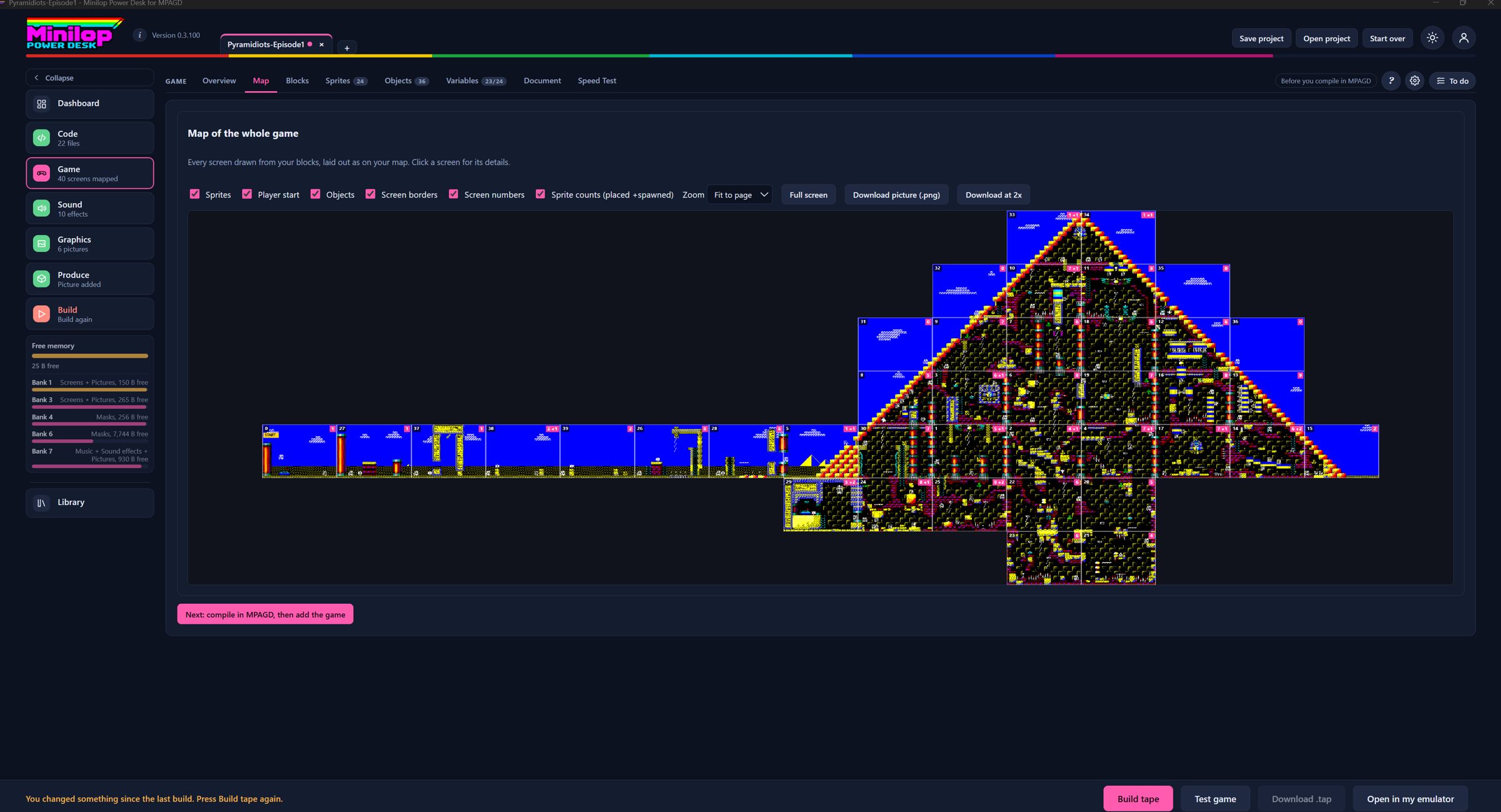
Vê o teu mundo inteiro. Cada ecrã é desenhado a partir dos teus blocos e disposto como no teu mapa MPAGD, com sprites, objetos e margens, e exportação para PNG.
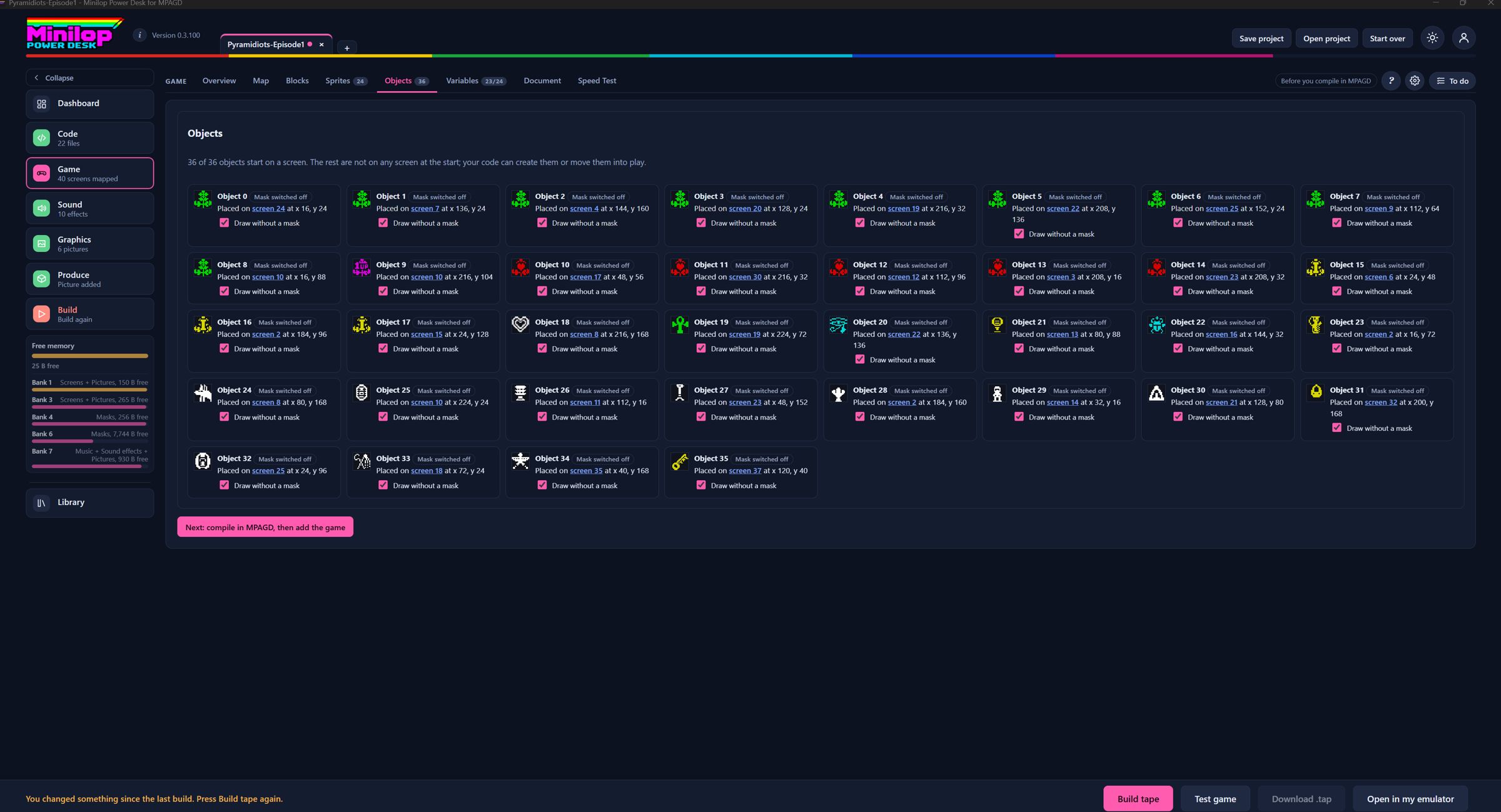
Sabe onde está tudo. Vê onde cada sprite e objeto está colocado ou surge, e quais parecem não ser usados.
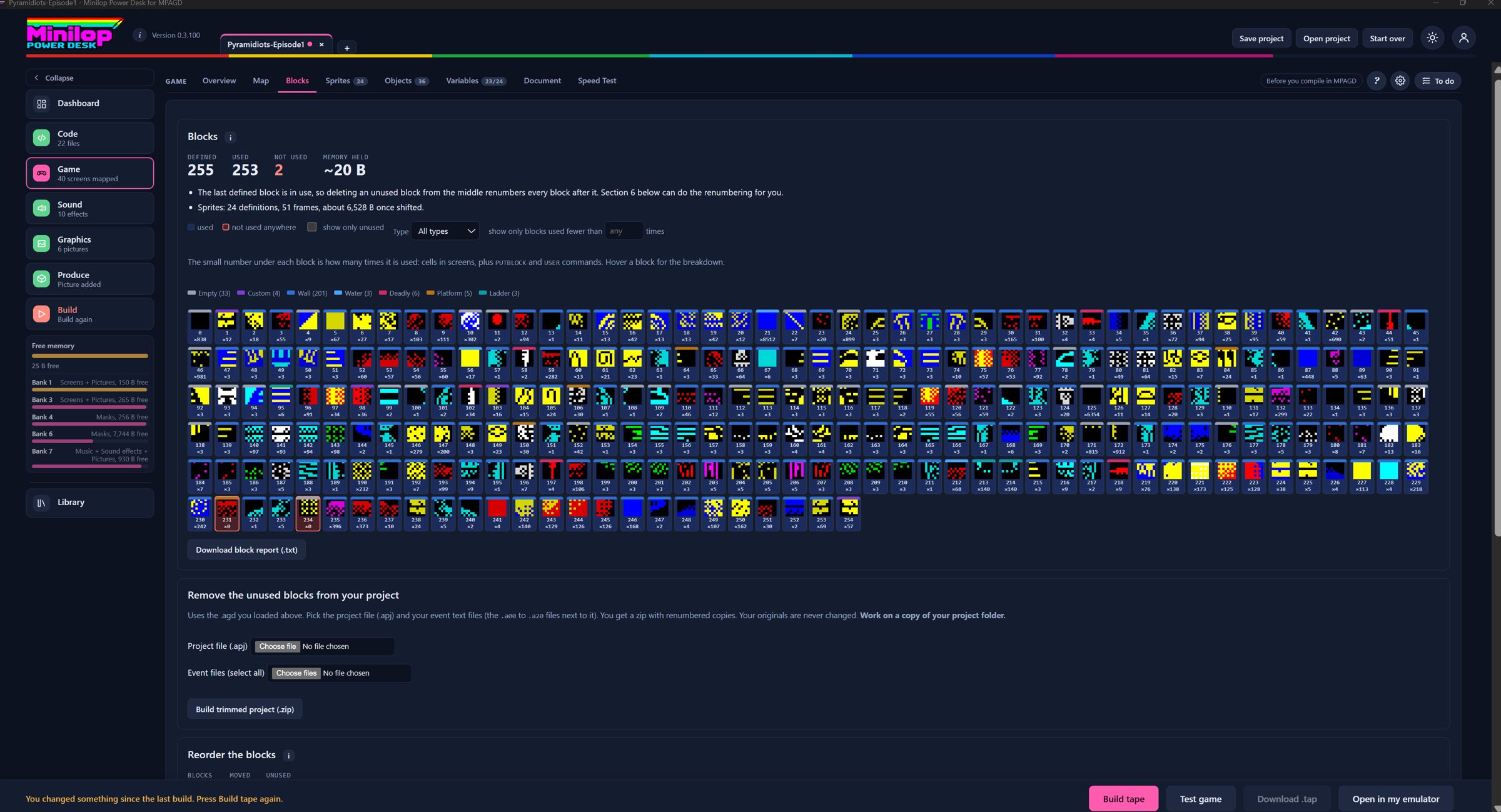
Vê que blocos merecem o seu lugar. Quantas vezes cada bloco é usado, com um filtro para blocos usados menos de um certo número de vezes.
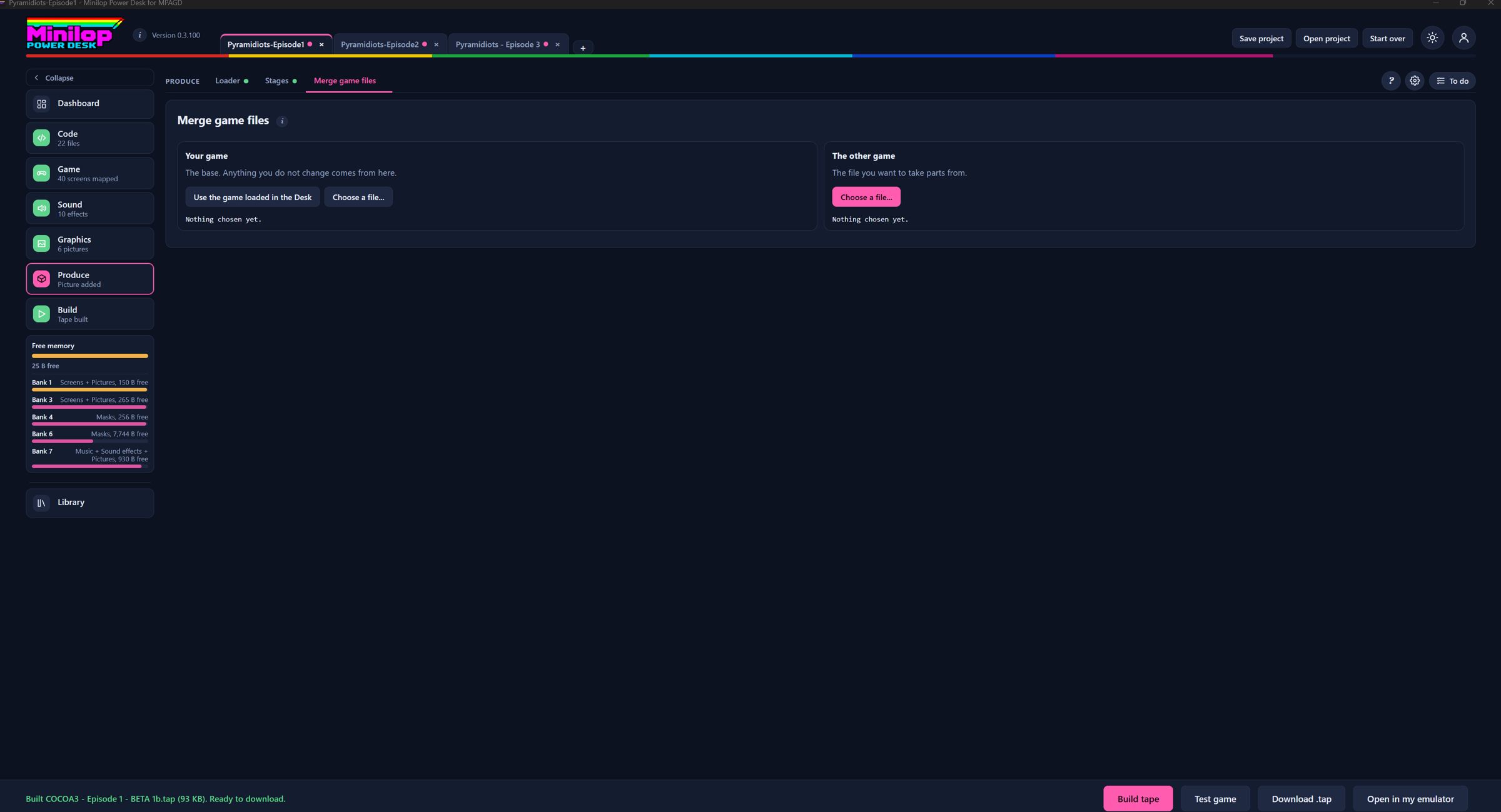
Combina o melhor de dois jogos. Gera um novo .agd a partir das partes de dois ficheiros de jogo, por exemplo para trazer ecrãs de uma fase para outra, com verificações.
Documentação com um clique. Um README e folhas de imagens de cada bloco e de cada frame de sprite.
Trabalhar com o teu projeto
A aplicação de ambiente de trabalho para Windows e os auxiliares à sua volta.
Da compilação à cassete com um clique. Gera um .tap com um carregador BASIC editável, pronto a carregar. Diz claramente quando o ficheiro principal não é um jogo compilado.
Ajuda mesmo onde estás. Um botão ? em todas as páginas (ou F1) abre o guia do utilizador na parte correspondente à página em que estás, em inglês, espanhol e português.
Idiomas
Inglês, espanhol e português europeu em todas as páginas, nas mensagens do verificador de scripts e no painel de ajuda.
Separadores de projeto
Mantém vários jogos, ou várias fases de um mesmo jogo, abertos ao mesmo tempo.
Configuração guiada do projeto
Começa um projeto num minuto. Uma janela pergunta o nome, 128K ou 48K, e a tua pasta MPAGD uma só vez. O Desk encontra sozinho o motor, a pasta de compilação e o build.bat.
Cópias de segurança e pasta de projetos do Desk
Experimenta sem medo. São feitas cópias datadas dos ficheiros do teu projeto antes de alterações arriscadas, com restauro e zip. Save project guarda versões anteriores numa pasta backups.
Nunca percas uma boa ideia. Uma lista de ideias, erros e tarefas em cada projeto, guardada no ficheiro do projeto.
Testar o jogo
Joga antes de lançares. A tua cassete carrega num emulador dentro da página, como uma máquina de 48K ou 128K.
Configuração da pasta do jogo
Uma casa arrumada para cada jogo. Cria uma estrutura de pastas (DevEnvironment, Code and UserRoutines, Art, Music, Tapes) onde quiseres, com o conselho de ter um MPAGD por jogo.
A tua página de projeto
Liga uma só vez os ficheiros e pastas que o MPAGD escreve, e o Desk volta a ler as cópias mais recentes sempre que compilas.
Biblioteca
Uma pasta partilhada de canções, efeitos, ecrãs e scripts para todos os teus projetos, com autores que podes pesquisar.
Usa o teu próprio emulador
Preferes o teu? Escolhe o teu emulador de Spectrum em Preferences e depois abre nele a cassete gerada com um clique.
Guardar e abrir projeto
Um único ficheiro de projeto contém os teus ficheiros, canções, efeitos, imagens e todas as definições.
Faz uma visita guiada
Um breve percurso guiado pelas secções principais para utilizadores novos, em inglês, espanhol e português.
Lista de novidades
Notas em linguagem simples de cada versão, no menu do utilizador.
Aspetos (temas)
Faz com que seja teu. Esquemas de cores Classic, ZX Spectrum homage, Midnight ou Focus. Apenas cosmético.
Aplicação de ambiente de trabalho para Windows
O Desk na sua própria janela, com acesso direto às pastas que escolheres, sem pedidos de permissão e com um número de versão ao lado do logótipo.
Bancos de ecrãs
Dá ao teu mundo espaço para crescer. Os teus ecrãs passam para os bancos livres de 128K e são paginados à medida que o jogador anda, por isso cabem nível atrás de nível.
Carrega em Compilar cassete e o Desk move os teus ecrãs comprimidos para os bancos de 128K livres e depois compila a cassete à volta deles.
No exemplo mostrado, os bancos 1 e 3 contêm ecrãs, os bancos 4 e 6 contêm máscaras de sprites e o banco 7 contém música e efeitos sonoros.
Só os dados dos ecrãs são colocados em bancos. O código, os blocos, os sprites, os eventos e os objetos ficam na memória principal.
É necessária uma máquina de 128K para a versão com bancos.
A página Memória depois de uma compilação
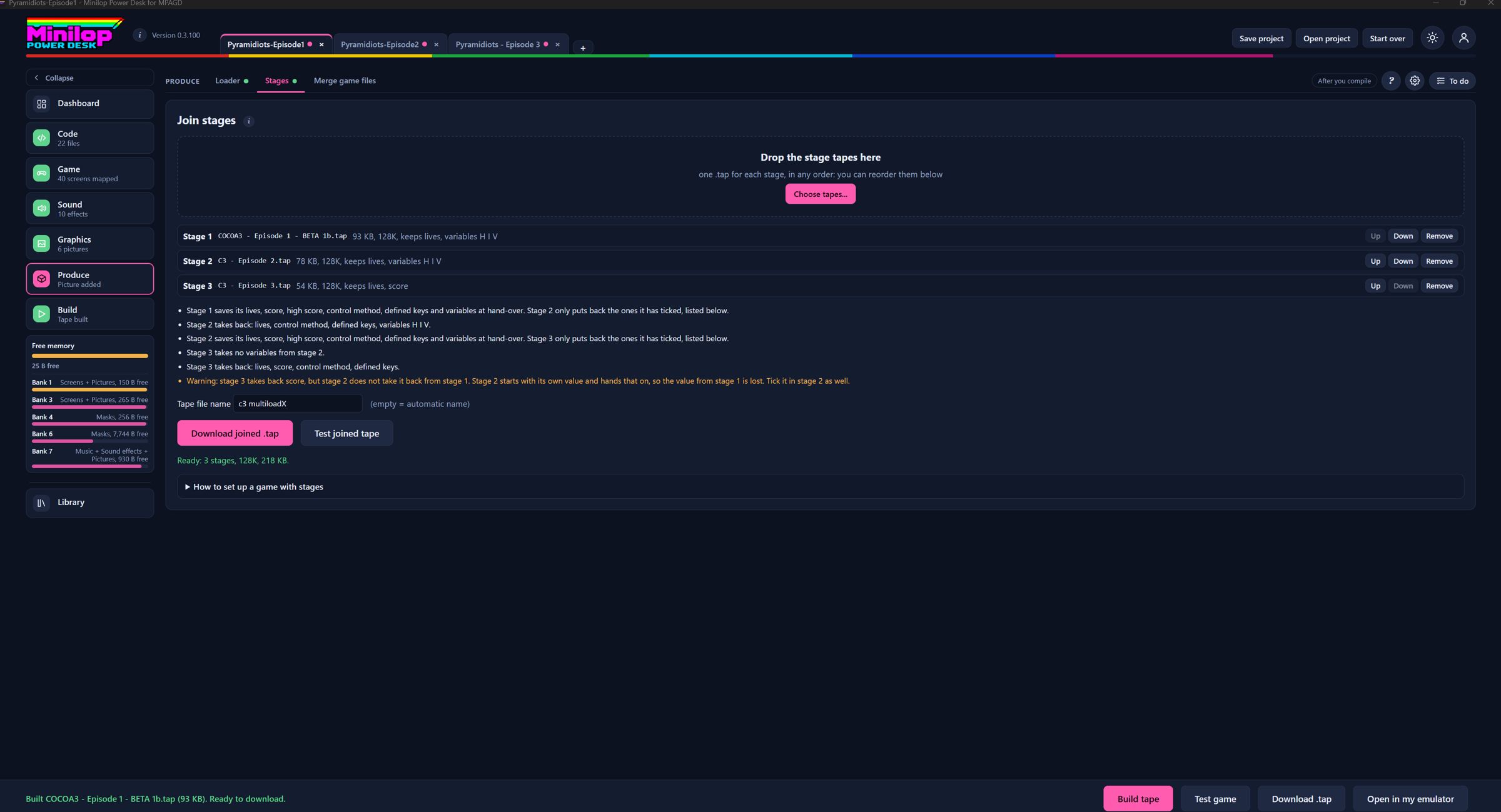
Várias fases numa cassete
Faz um jogo em capítulos. Compila cada fase como um jogo MPAGD à parte e junta-as numa só cassete, levando vidas, pontuação, chaves e as variáveis que escolheres de uma fase para a outra.
Cada fase é um jogo MPAGD independente. Assinala a rotina Stages em cada um, chama um número USER para passar valores e outro para os receber de volta.
Tu escolhes o que transportar: vidas, pontuação, pontuação máxima, o método de controlo, as teclas definidas e qualquer uma das variáveis de A a W e Z.
Na página Fases, adicionas as cassetes, pões-nas por ordem e descarregas uma única cassete unida. Um relatório lista o que cada fase passa e o que recebe de volta.
Uma mensagem pode dizer ao jogador para parar a cassete e carregar em PLAY para a fase seguinte.
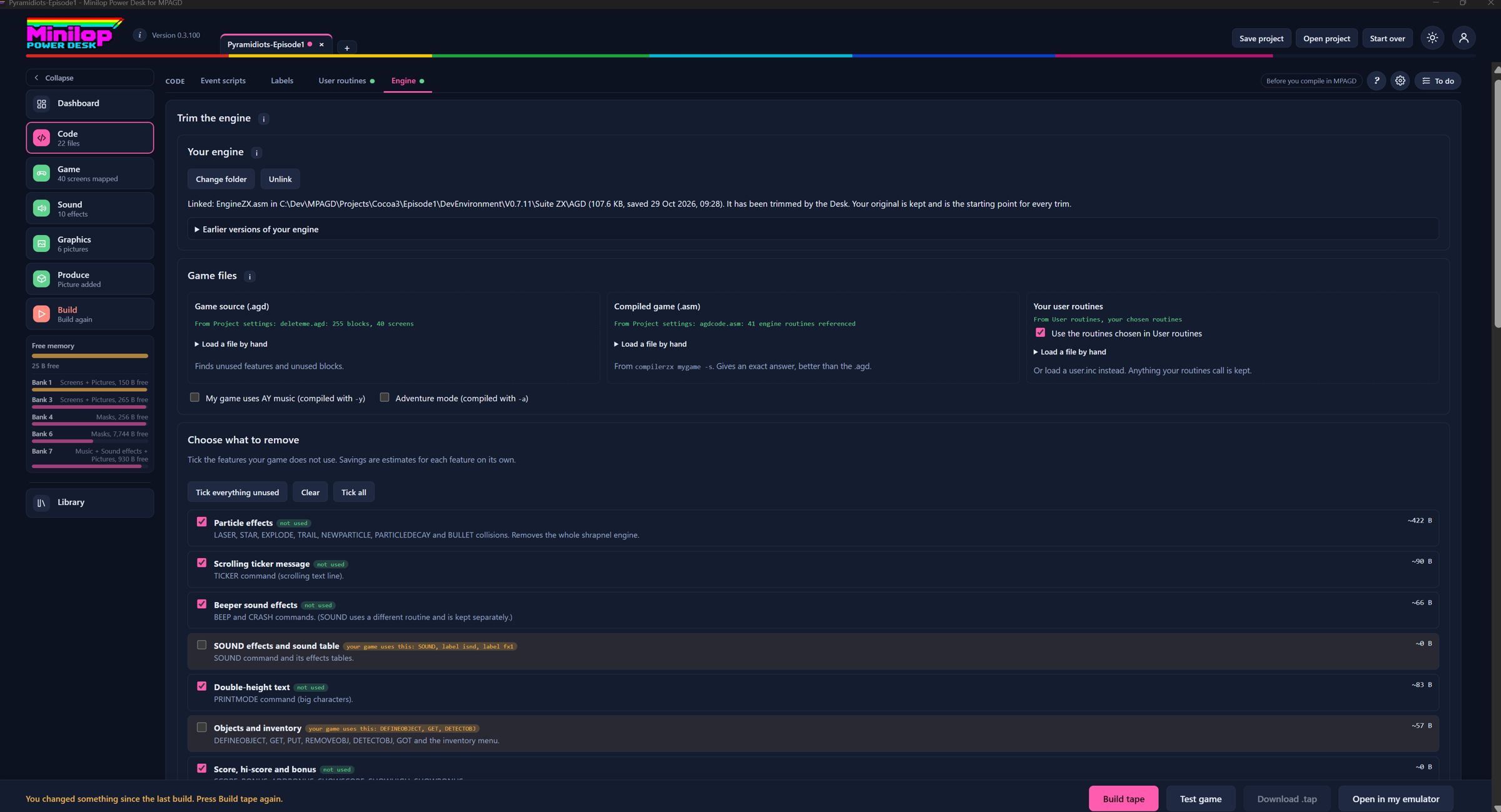
Fica só com o motor que o teu jogo realmente usa. Liga a pasta do teu motor MPAGD, aplica a cópia reduzida com uma cópia de segurança e volta a qualquer versão anterior.
Carrega o teu jogo e o Desk descobre que rotinas do motor nunca são chamadas.
Liga a pasta do teu motor MPAGD e depois carrega em Aplicar ao meu motor. O Desk guarda primeiro uma cópia datada e mantém o teu original intacto.
Cada redução parte do teu original, por isso reduzir duas vezes nunca perde rotinas. É possível restaurar versões anteriores a partir da página.
Depois, compila de novo no MPAGD.
Código, Motor
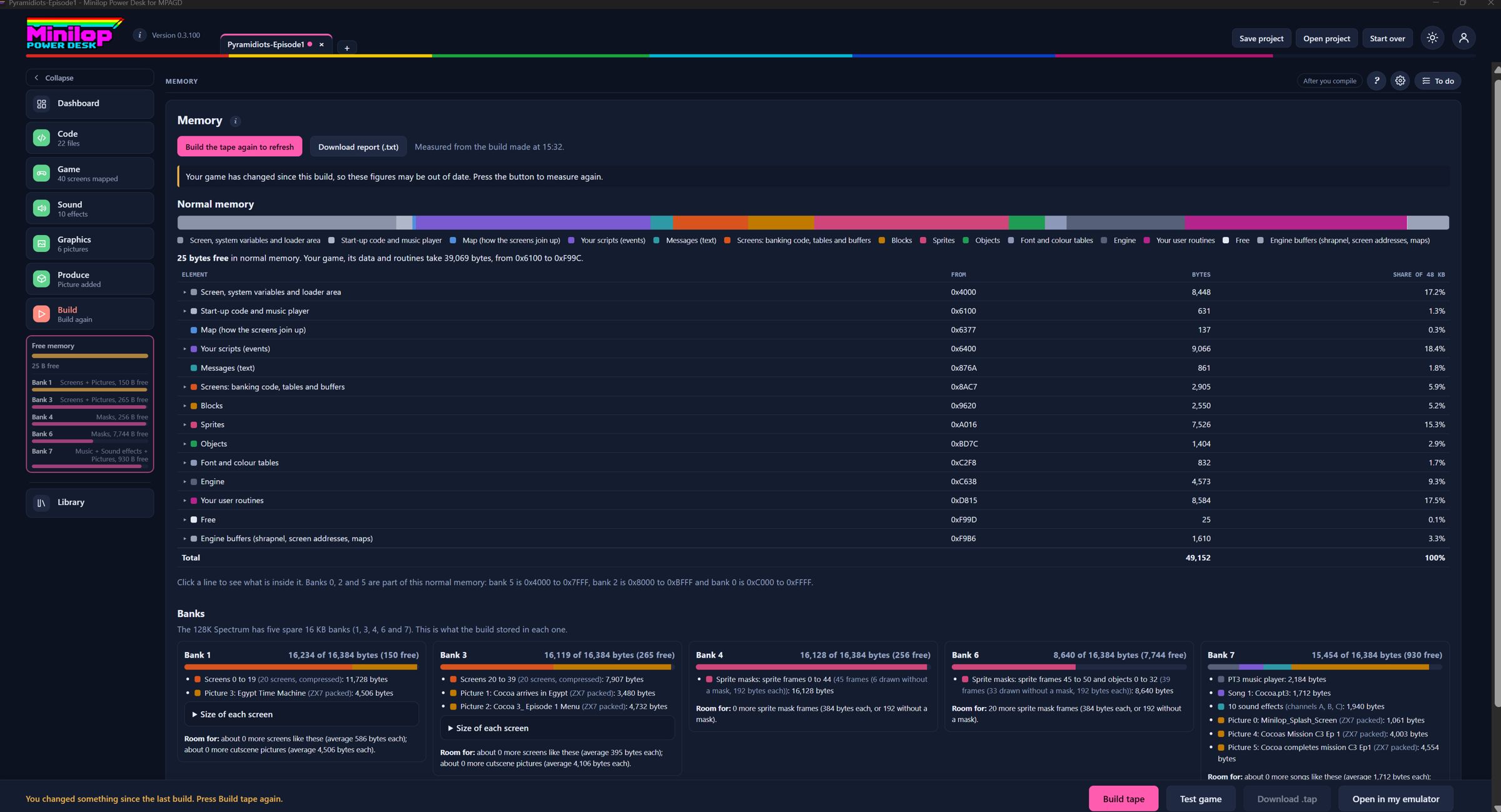
Página de memória
Vê exatamente para onde vai cada byte. Um mapa colorido da memória principal e um cartão para cada banco de 128K, para saberes o que podes gastar antes da próxima grande ideia.
Depois de uma compilação, lista a memória normal por ordem de endereço: a área fixa do Spectrum, o código de arranque, o teu programa principal e cada elemento com o respetivo endereço e tamanho.
Cada banco de 128K tem um cartão que mostra o grau de ocupação e o que contém: ecrãs, o leitor de música e as canções, efeitos sonoros, imagens de cenas animadas e máscaras.
O espaço restante dá uma ideia aproximada de quantos ecrãs mais cada banco poderia receber.
Descarregar relatório guarda os valores em texto.
A página Memória depois de uma compilação
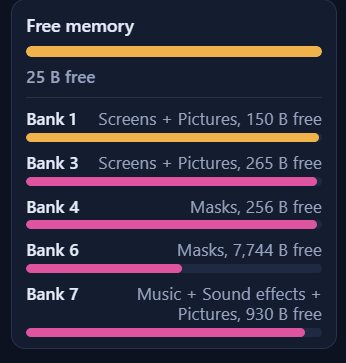
Indicador de memória livre
Um indicador em direto em todas as páginas. Vê quanto espaço resta na memória principal e em cada banco sem sair do que estás a fazer.
Está no fim da lista de passos em todas as páginas e mostra Não medida até compilares.
Depois de uma compilação, mostra os bytes livres na memória normal e uma linha para cada banco, com o que contém e quanto espaço resta.
Fica cor de âmbar quando resta menos de 5 por cento. Clica nele para abrir a página completa de memória.
O widget de memória livre no fim da lista de passosA página Memória depois de uma compilação
Velocidade do ecrã
Descobre os ecrãs que abrandam o teu jogo. O Desk corre a tua compilação num emulador, mede o tempo de cada ecrã, ordena-os, aponta os maiores custos e compara com uma referência guardada.
Executa a cassete que o Desk compilou por último no seu próprio emulador, visita todas as salas do mapa e mede o ciclo principal. A velocidade máxima é 2,00 frames por ciclo.
A tabela ordena as salas da mais lenta para a mais rápida e indica os maiores custos, como os eventos de um tipo de sprite ou o desenho de sprites com máscara.
Guarda uma execução como referência, volta a compilar, mede outra vez, e uma coluna de alteração mostra o que cada sala ganhou ou perdeu.
É uma medição feita no emulador, por isso usa-a para ordenar as salas e encontrar os grandes custos, e depois verifica uma sala lenta em hardware real. Por enquanto, só para compilações de 128K.
Jogo, Velocidade do ecrã
Sprites com máscara em bancos livres
Sprites que fazem parte da cena, não de um quadrado com a cor do fundo. Cada frame pode ter uma máscara, guardada nos bancos livres.
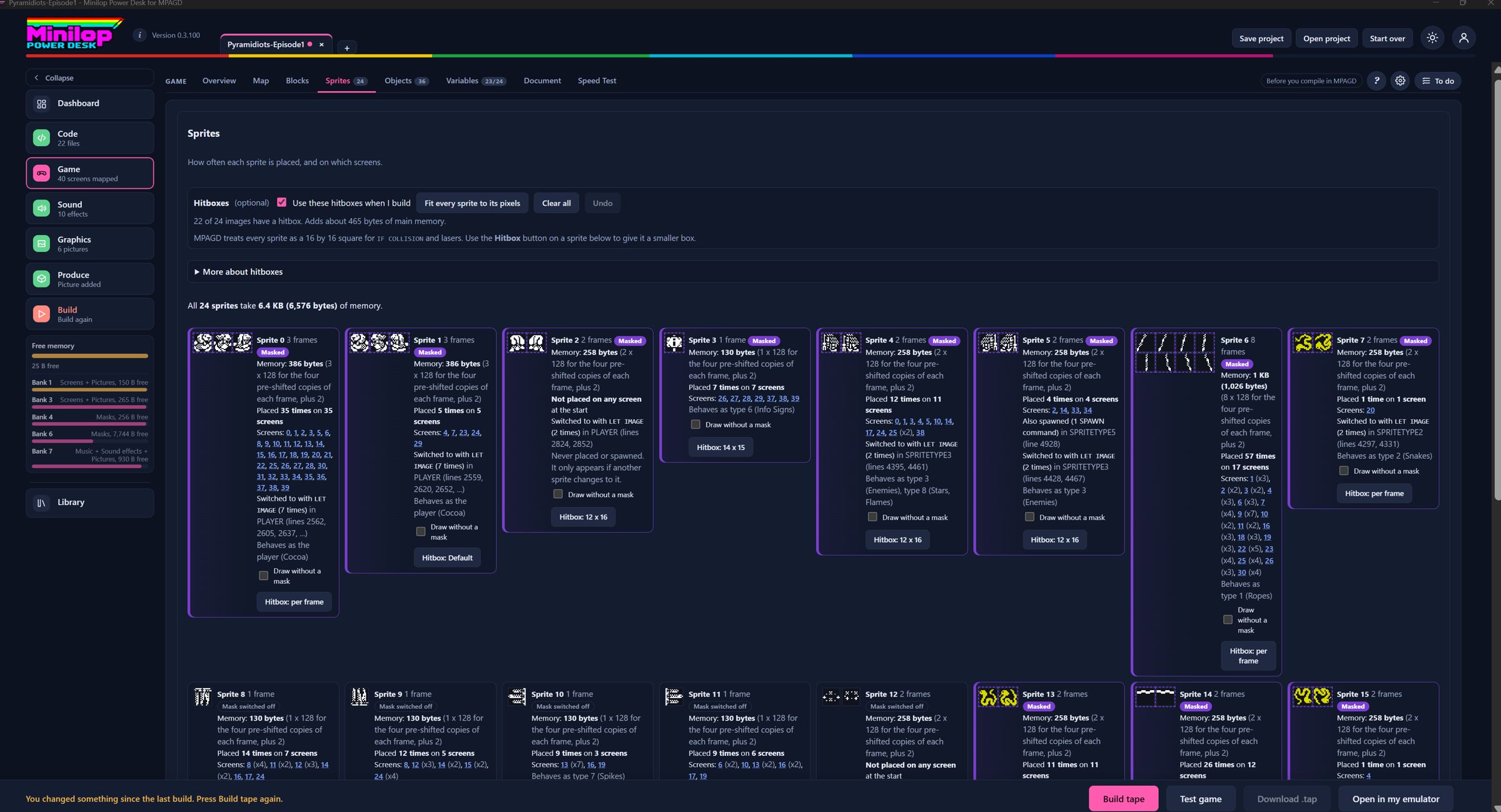
As frames com máscara aparecem assinaladas no separador Sprites, para veres quais serão desenhadas com máscara.
As máscaras ficam nos bancos de 128K livres. Cada banco contém máscaras para 42 frames e nenhuns dados de máscara ficam na memória principal.
Assinala Desenhar sem máscara em qualquer sprite ou objeto que deva parecer transparente ou luminoso.
Jogo, Sprites
Sprites grandes
Cria um chefe inesquecível. Um sprite principal e até três peças, como 2 por 2 sprites de 16 por 16, movem-se e desenham-se em conjunto sem cortes, com colisão opcional da forma inteira para paredes e acertos.
Os sprites do MPAGD são de 16 por 16. Juntar quatro num chefe de 32 por 32 com scripts separados faz com que se rasguem. Esta rotina junta-os corretamente.
Move um sprite líder com o seu script normal. O Desk coloca as restantes peças junto dele e, em compilações sem sprites com máscara, desenha o chefe inteiro de uma só vez.
Desenha as peças como imagens separadas de 16 por 16 com números consecutivos em ordem de leitura e mantém o chefe totalmente dentro da janela de jogo.
Até três sprites grandes, cada um com até 4 sprites de largura e 4 de altura. Colisão opcional da forma inteira com paredes, sprites e balas.
Chega de morrer por causa de um sprite que nunca te tocou. Desenha uma caixa de colisão mais justa para qualquer imagem de sprite, até uma diferente para cada frame de animação.
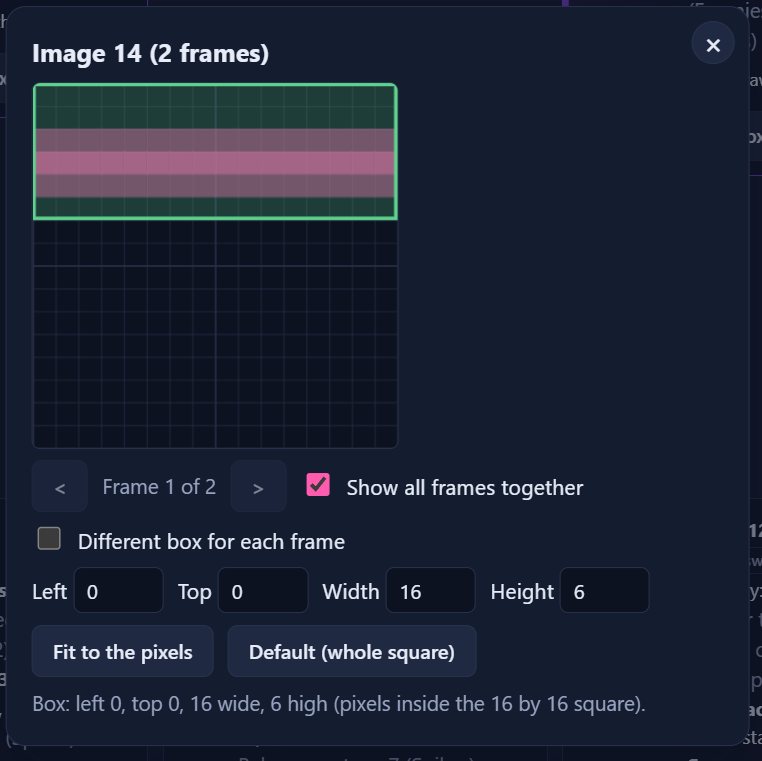
O MPAGD testa as colisões com um quadrado de 16 por 16. As hitboxes permitem desenhar uma caixa mais justa para cada imagem de sprite.
Abre o separador Sprites, carrega em Hitbox no cartão de um sprite e arrasta na grelha. Ajustar aos pixéis envolve os pixéis acesos por ti.
Podes dar a cada frame de animação a sua própria caixa. As imagens sem caixa comportam-se exatamente como o MPAGD normalmente faz.
Custa cerca de 250 bytes mais 4 por imagem e funciona em compilações de 128K e de 48K.
O editor de hitbox para um sprite
Intermitência de sprites
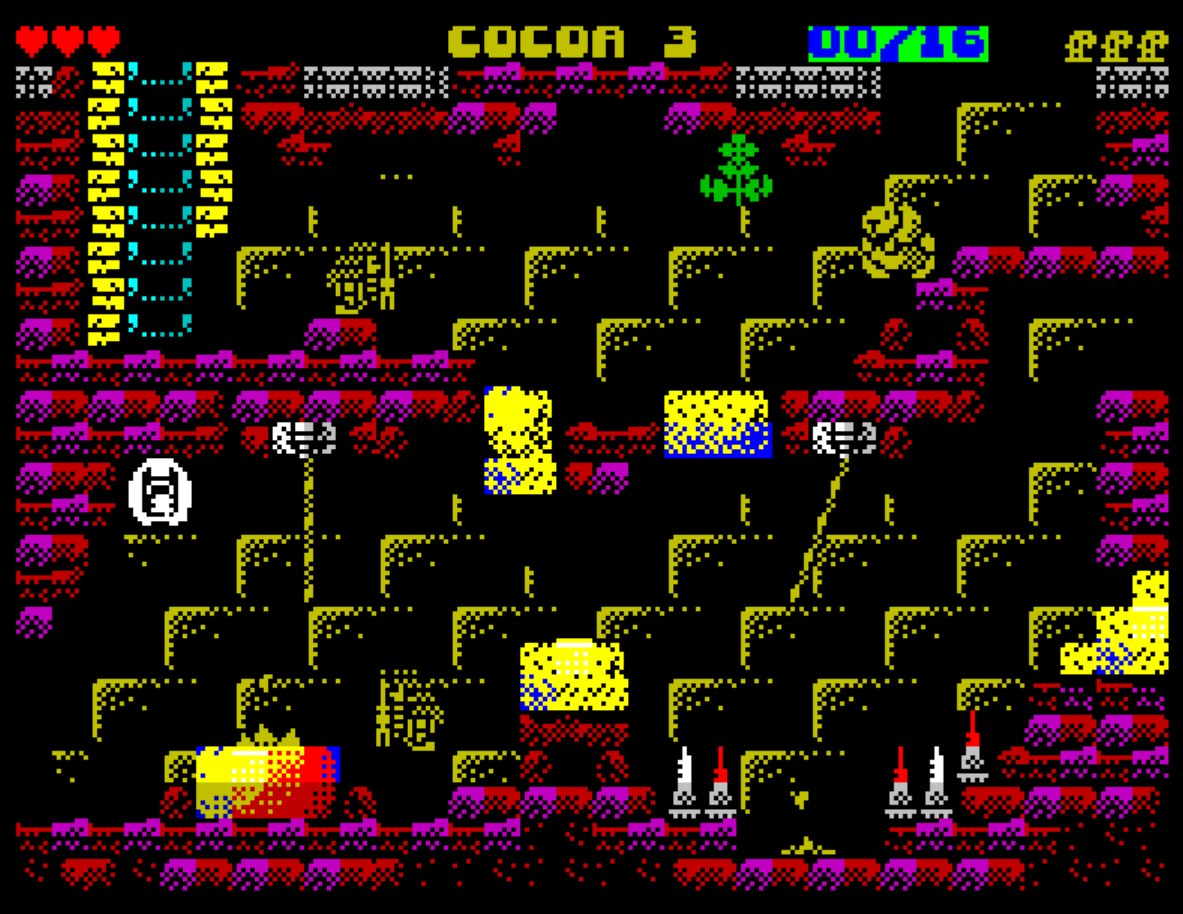
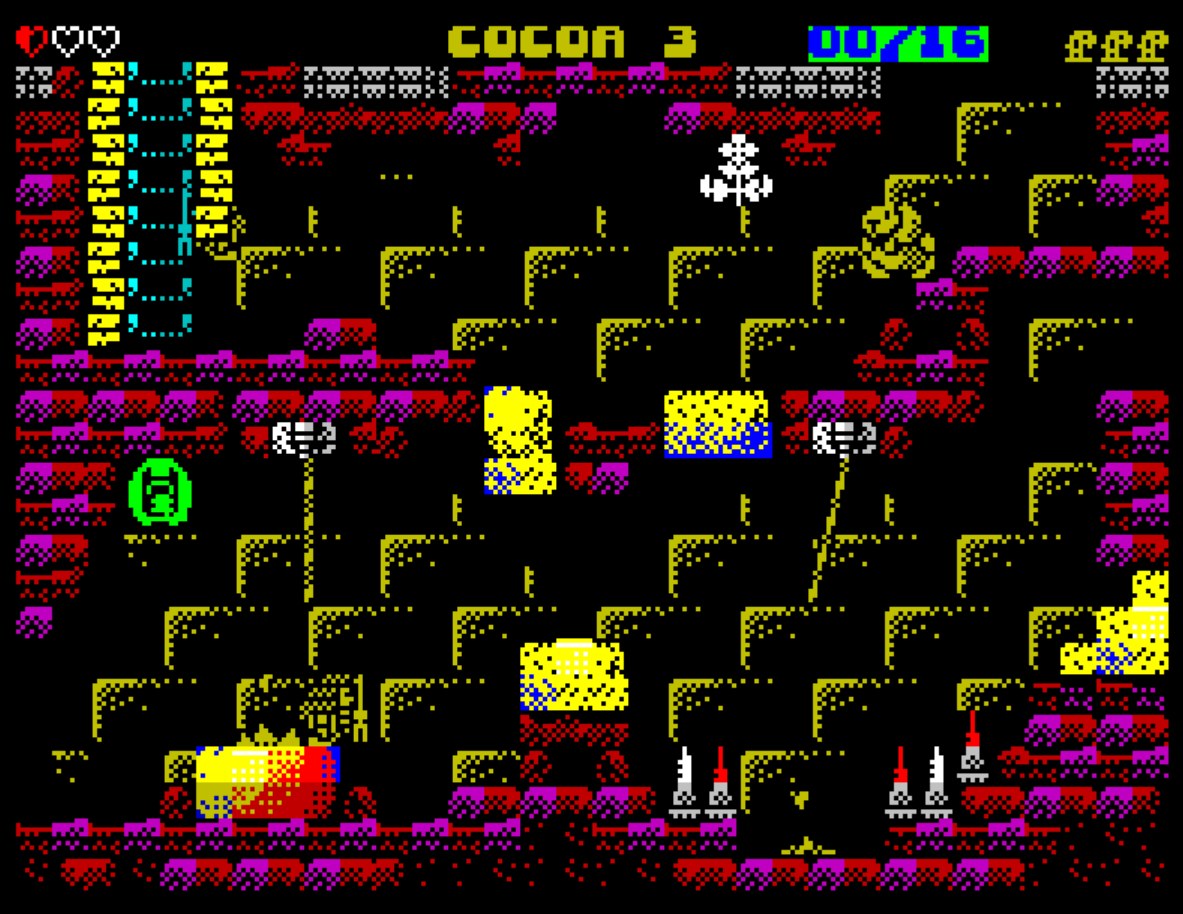
Faz um inimigo piscar quando é atingido. Um sprite alterna entre duas cores enquanto uma das suas variáveis tiver um valor à tua escolha, com até quatro regras.
Marca-a, dá-lhe um número USER (218 por predefinição) e chama esse número uma vez por fotograma a partir de EVENT MAINLOOP2. Ela própria verifica todos os sprites.
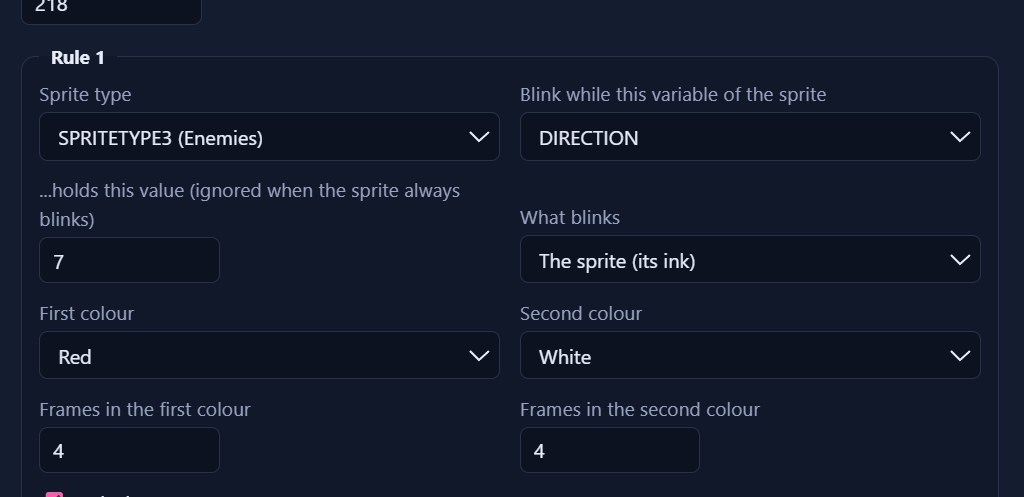
Cada regra indica um tipo de sprite, uma das variáveis do sprite (DIRECTION, SETTINGA ou SETTINGB) e um valor. O sprite pisca enquanto a variável tiver esse valor.
Escolhe o que pisca: o sprite, a sua máscara ou ambos. Escolhe duas cores, quantos fotogramas passar em cada uma e um BRIGHT opcional. Até quatro regras.
No Spectrum a cor pertence a células de 8 por 8, por isso muda de cor a célula inteira, não apenas os píxeis do sprite.
Cocoa 3: uma fase de cor do piscarCocoa 3: a outra fase de corPiscar de sprites, definições da Regra 1
Construtor de rotinas de utilizador
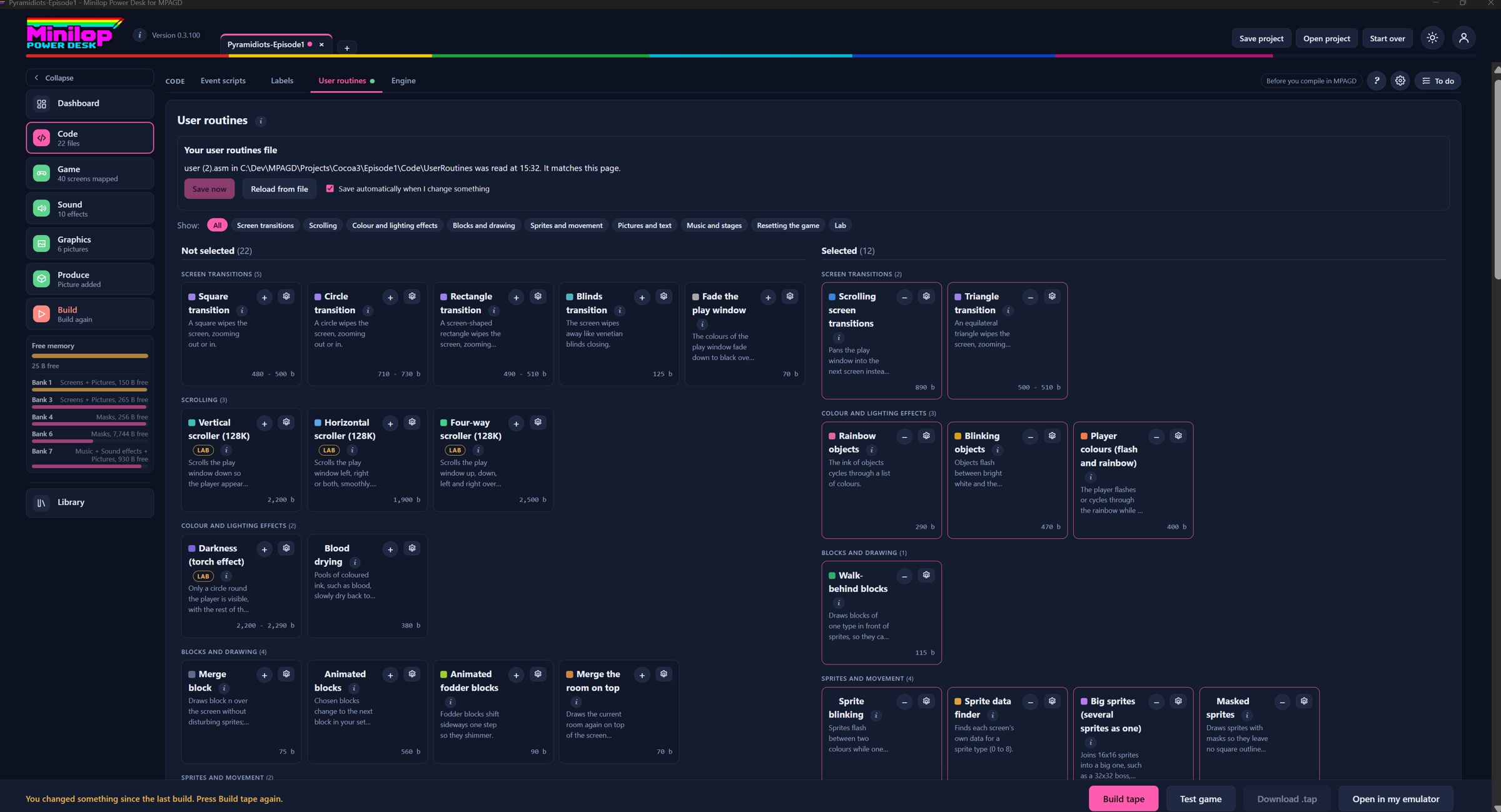
Acrescenta funcionalidades sem programar. Assinala o que queres numa biblioteca de rotinas prontas, agrupadas por categoria. O Desk escreve o teu user.asm, mostra um mapa de números USER e avisa sobre números que nada trata.
Explora uma biblioteca de rotinas agrupadas por categoria: transições de ecrã, efeitos de cor, sprites e movimento, imagens e texto, música e fases.
Cada rotina está desativada até a assinalares, tem um número USER que podes alterar e mostra o seu custo em memória.
O mapa de números USER mostra o que cada número aciona e avisa sobre números que nada trata.
O resultado é um user.asm para o MPAGD, que podes guardar diretamente na pasta das tuas rotinas de utilizador.
Código, Rotinas de utilizador
Blocos por trás
Deixa os teus heróis passar por trás do cenário, como árvores, pilares e portas, mesmo com sprites com máscara.
Os sprites passam por trás dos blocos dos tipos que escolheres. Marca qualquer um de Custom, Platform, Wall, Water, Fodder, Deadly e Ladder.
Só muda a ordem de desenho, por isso um bloco Platform continua a funcionar como plataforma.
Dá uma banda sonora ao teu jogo. Junta músicas Vortex Tracker II ou ProTracker 3, tocadas a partir da interrupção de frame e controladas a partir do teu script por uma só variável.
Adiciona canções .pt3 do Vortex Tracker II, do ProTracker 3 ou do AY Tracker. As canções e o leitor ficam num banco livre.
No teu jogo, uma variável controla a música: 0 pára-a, 1 toca a primeira canção, 2 a segunda, e assim por diante.
A temporização por interrupção mantém o ritmo estável por cerca de 260 a 300 bytes de memória principal. A compressão ZX7 opcional permite meter mais canções no banco.
Som, Música
AY Tracker
Escreve tu mesmo a melodia. Compõe e edita músicas PT3 dentro do Desk, com uma linha temporal da música em arrastar e largar. Mais simples do que o Vortex Tracker II.
Escreve e edita canções PT3 sem sair do Desk, com uma grelha de padrões, amostras e ornamentos.
Arrasta padrões do banco de padrões para a linha temporal da canção para os organizares.
Toca através do mesmo leitor PT3 que o teu jogo usa, por isso a temporização e os efeitos comportam-se como num jogo.
É mais simples do que o Vortex Tracker II e não foi comparado com ele.
Som, AY Tracker
Efeitos sonoros AY
Continua a usar SOUND n, agora com verdadeiros efeitos AY. Junta bancos do AY Sound FX Editor e escolhe que canais do chip os efeitos podem pedir emprestados.
Adiciona ficheiros do AY Sound FX Editor (.afb ou .afx). A ordem na lista é o número SOUND, a começar em 0.
Assinala apenas A, B ou C para manter um canal livre para a música.
Play dá uma pré-visualização por software. BEEP e CRASH ficam intactos.
Som, Efeitos
Construtor de efeitos sonoros
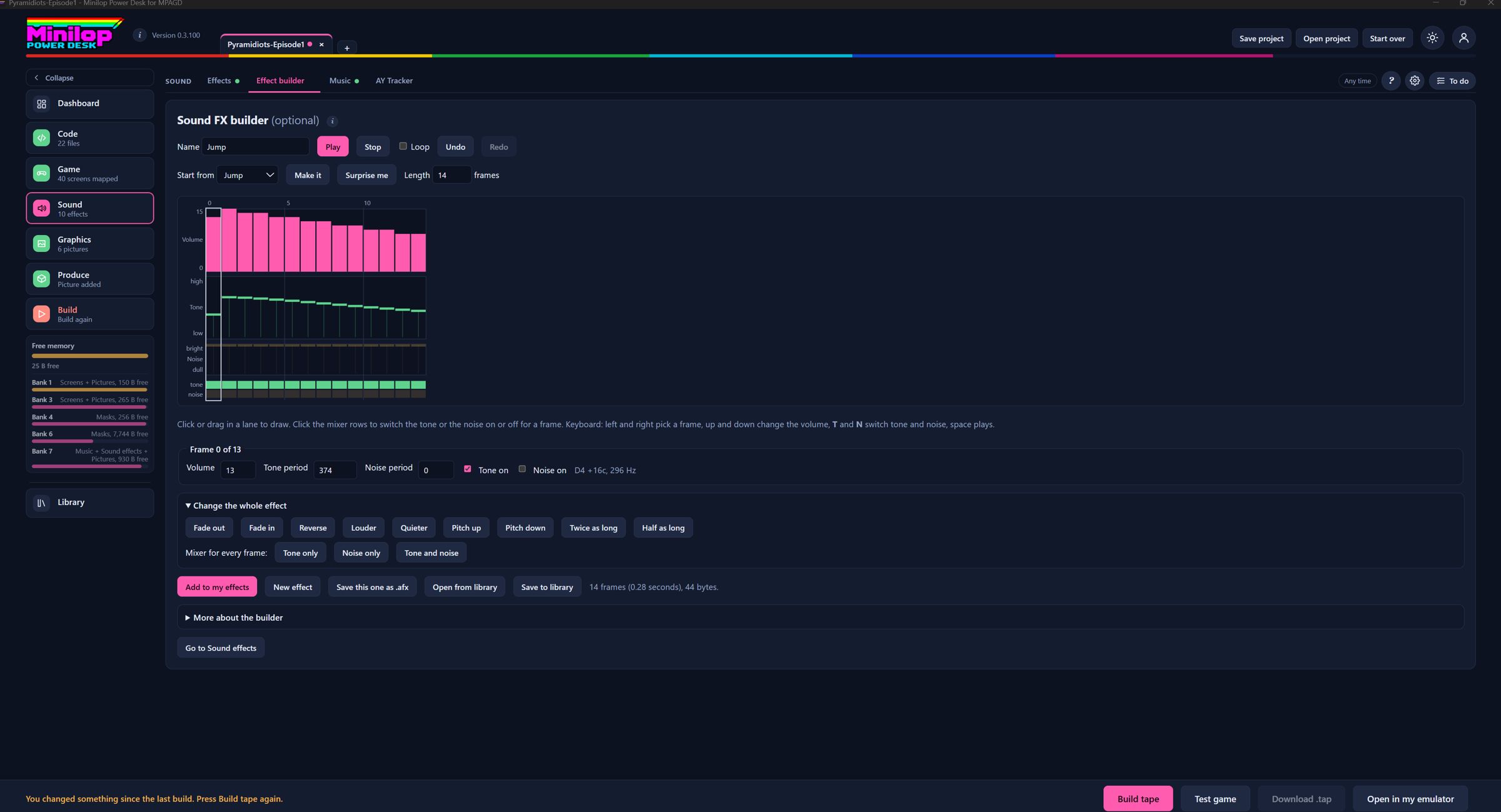
Desenha os teus próprios lasers e explosões. Desenha um efeito frame a frame, parte de predefinições, ouve uma pré-visualização e junta-o ao teu jogo com um clique.
Desenha um efeito frame a frame: volume, tom e ruído para cada cinquentavo de segundo, até 5 segundos.
Começa a partir de predefinições como Laser, Zap, Explosion, Jump ou Pickup, ou carrega em Surpreende-me.
Adicionar aos meus efeitos coloca-o no fim da tua lista, pronto a tocar com SOUND.
Som, Criador de efeitos
Ecrã de carregamento e carregador BASIC
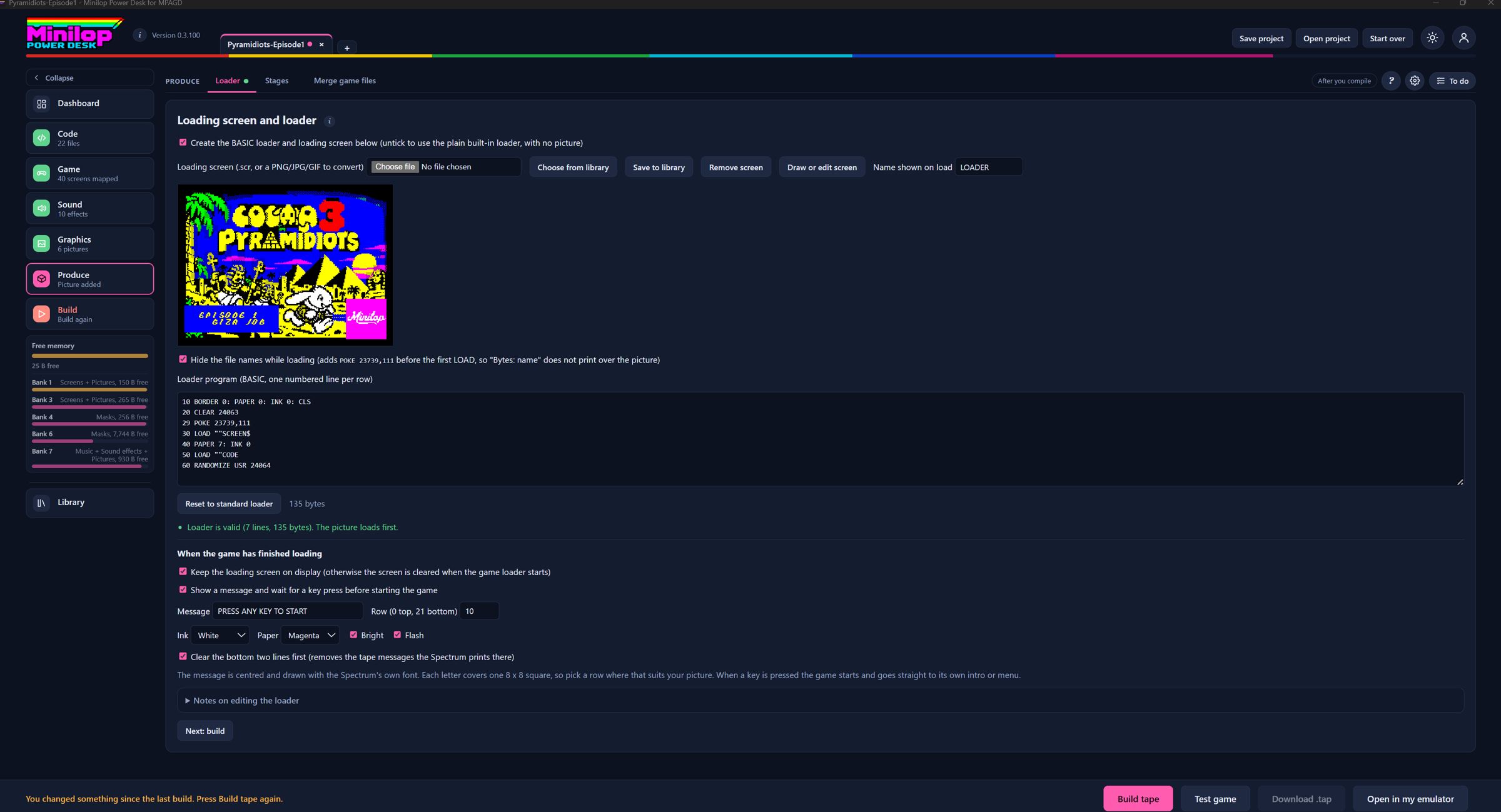
Faz um carregador que seja teu. Edita o carregador BASIC, escolhe o teu próprio ecrã de carregamento e o nome do ficheiro da cassete, e junta uma mensagem e uma espera por tecla.
Escolhe ou desenha o teu ecrã de carregamento, define o nome do ficheiro da cassete e edita o carregador BASIC.
O carregador pode esperar por uma tecla depois de carregar e pode ocultar os nomes dos ficheiros durante o carregamento.
O ecrã pode ser desenhado no Editor de ecrãs a partir desta página.
Produzir, Carregador
Imagens de cenas
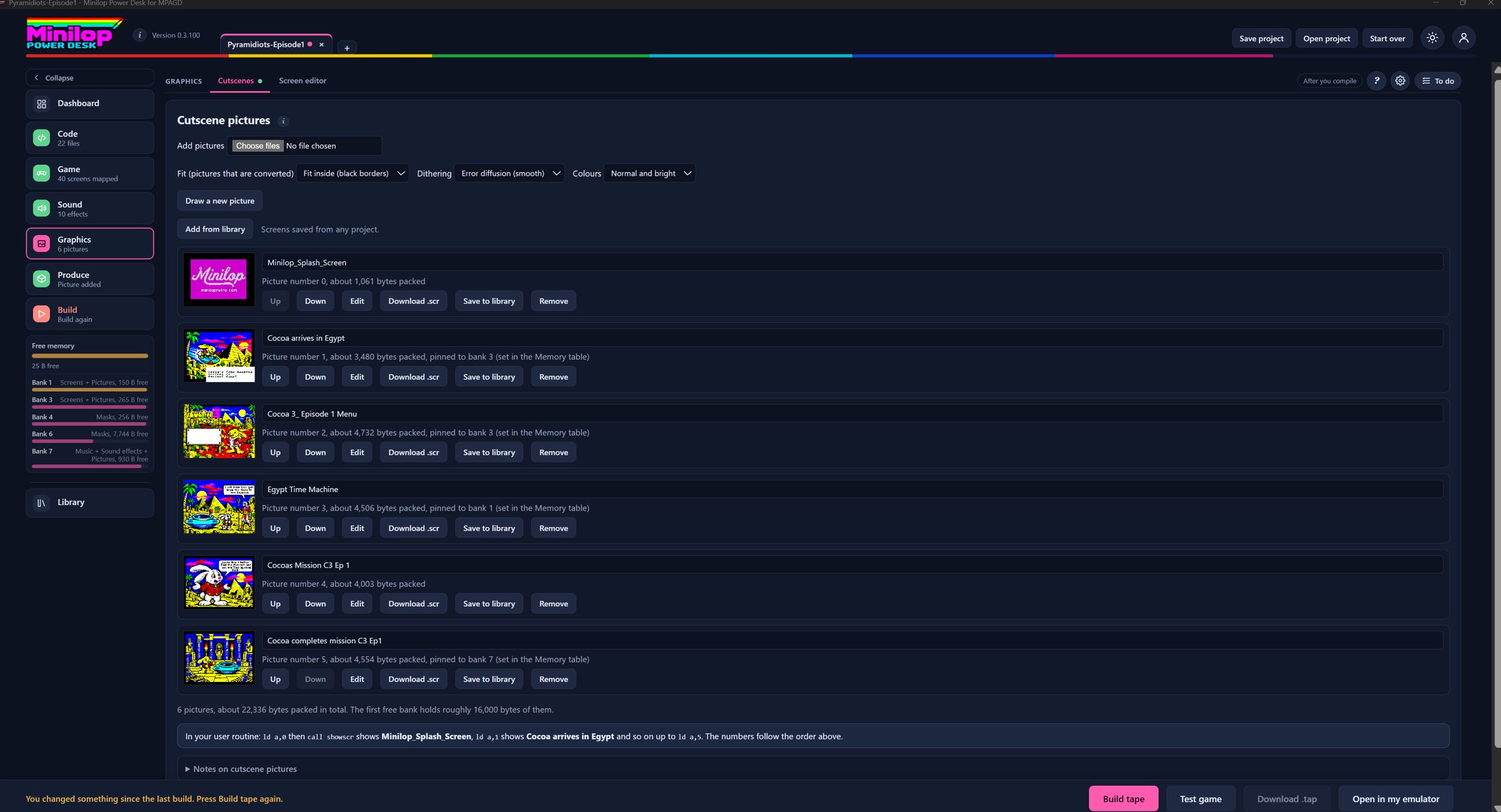
Conta a história em imagens de ecrã inteiro a partir de ficheiros .scr, PNG, JPG ou GIF. Cada uma pode esperar por uma tecla ou temporizar-se sozinha.
Adiciona imagens de ecrã inteiro a partir de ficheiros .scr, PNG, JPG ou GIF, convertidas para as regras de cor do Spectrum.
As imagens são comprimidas e guardadas no espaço livre dos bancos. Cada uma pode esperar por uma tecla, não esperar, ou ser mostrada durante um número de segundos.
Mostra uma com a rotina Cutscene pictures e um número USER. Um jogo de 48K não as pode usar.
Gráficos, Cenas animadas
Screen Editor
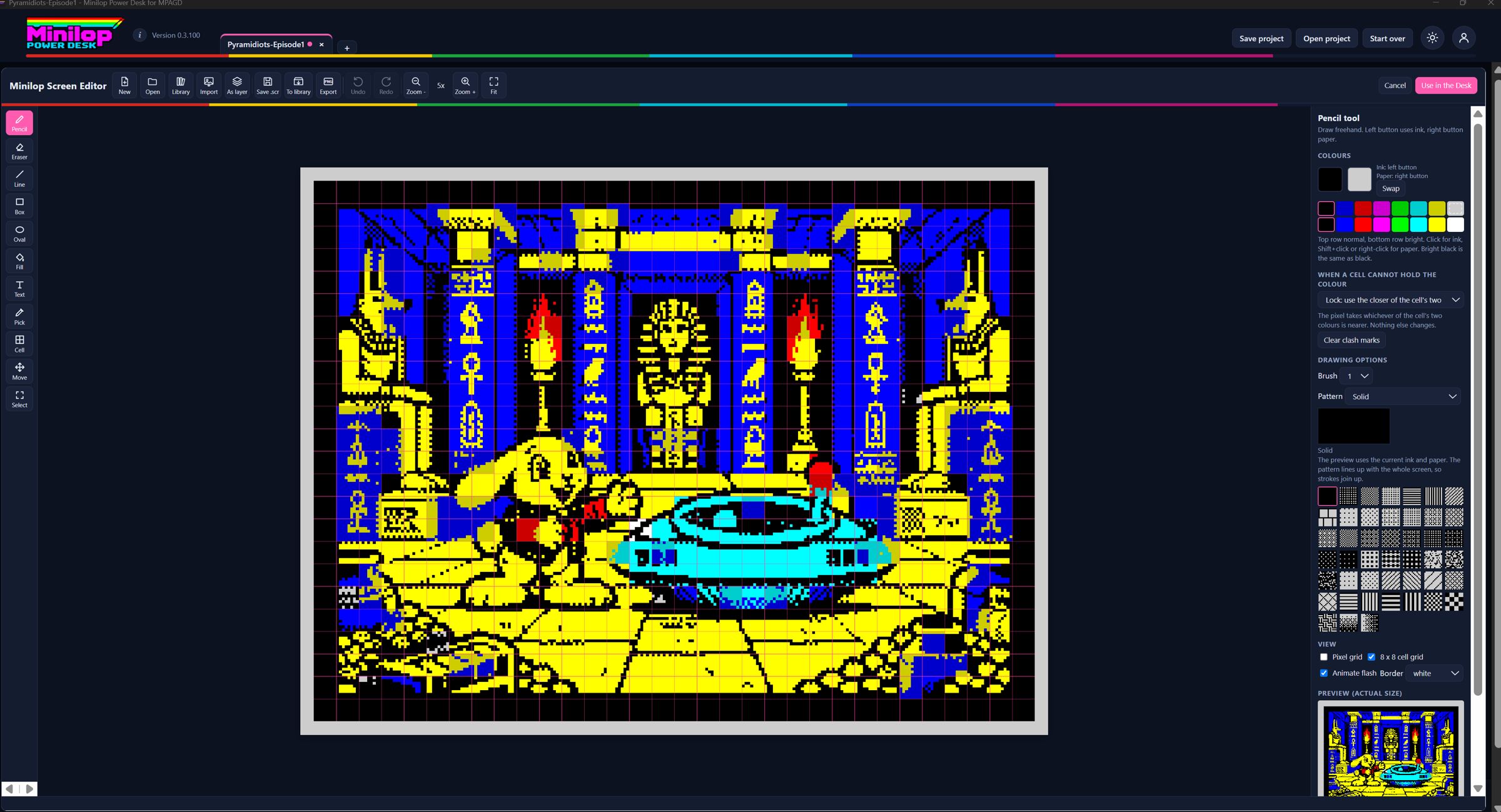
Desenha um ecrã de carregamento que respeita as regras do Spectrum. Um editor de 256 por 192 pixels que cumpre por ti os limites de cor.
Um editor de 256 por 192 que segue as regras de cor do Spectrum: uma tinta e um papel por célula de 8 por 8.
As ferramentas incluem lápis, linha, caixa, oval, preenchimento com 45 padrões, texto, atributos de célula, seleções e camadas.
Importa uma imagem com dithering e depois guarda um .scr ou exporta um PNG.
Gráficos, Editor de ecrãs
Camadas de imagem do Screen Editor
Larga uma imagem e move-a por aí. As imagens PNG, JPG ou GIF entram como camadas móveis ajustadas às cores do Spectrum.
Importar para o ecrã adiciona um PNG, JPG ou GIF como uma camada móvel, com uma caixa de tamanho e uma opção de transparência.
As camadas flutuam por cima do desenho. Funde-as para baixo ou aplana-as quando estiveres satisfeito.
As células continuam a seguir as regras do Spectrum: no máximo duas cores e um brilho por célula de 8 por 8.
Gráficos, Editor de ecrãs
Ferramenta de texto e tipos de letra do Screen Editor
Põe palavras nos teus ecrãs em qualquer tipo de letra do Spectrum. Uma ferramenta de texto com seletor de tipos de letra, ficheiros de fontes .ch8 e um editor de fontes integrado.
Escreve texto, escolhe um tipo de letra e clica no ecrã para o colocar. Ajustar às células mantém-no na grelha de 8 por 8.
Carrega ficheiros de tipo de letra .ch8, o formato que o MPAGD usa, ou edita um tipo de letra no editor de tipos de letra integrado e guarda-o de volta.
Gráficos, Editor de ecrãs
Editor de scripts
Um editor de código que conhece o MPAGD. Edita events.a00 a a20 e events.msg com cores de sintaxe, dobragem, anular por ficheiro e uma gravação cuidadosa que só escreve o que mudou.
Edita events.a00 a events.a20 e events.msg, com comandos coloridos que usam a lista de palavras do próprio compilador.
Os blocos IF, WHILE e REPEAT podem ser dobrados, e a linha de estado diz-te se os blocos estão equilibrados.
Barra de pesquisa, substituição em todos os ficheiros e um verificador que segue as regras do compilador enquanto escreves.
Só os ficheiros alterados são escritos, depois de uma cópia de segurança datada, e a aplicação mantém um histórico de cada ficheiro.
Vê onde tudo é usado. Todos os sítios onde aparece uma variável, número USER, mensagem ou comando, com contagens.
Utilizações lista todos os locais onde uma variável, um número USER, um número de mensagem ou um comando é usado.
Estrutura mostra as secções do script aberto a partir dos respetivos cabeçalhos de comentários.
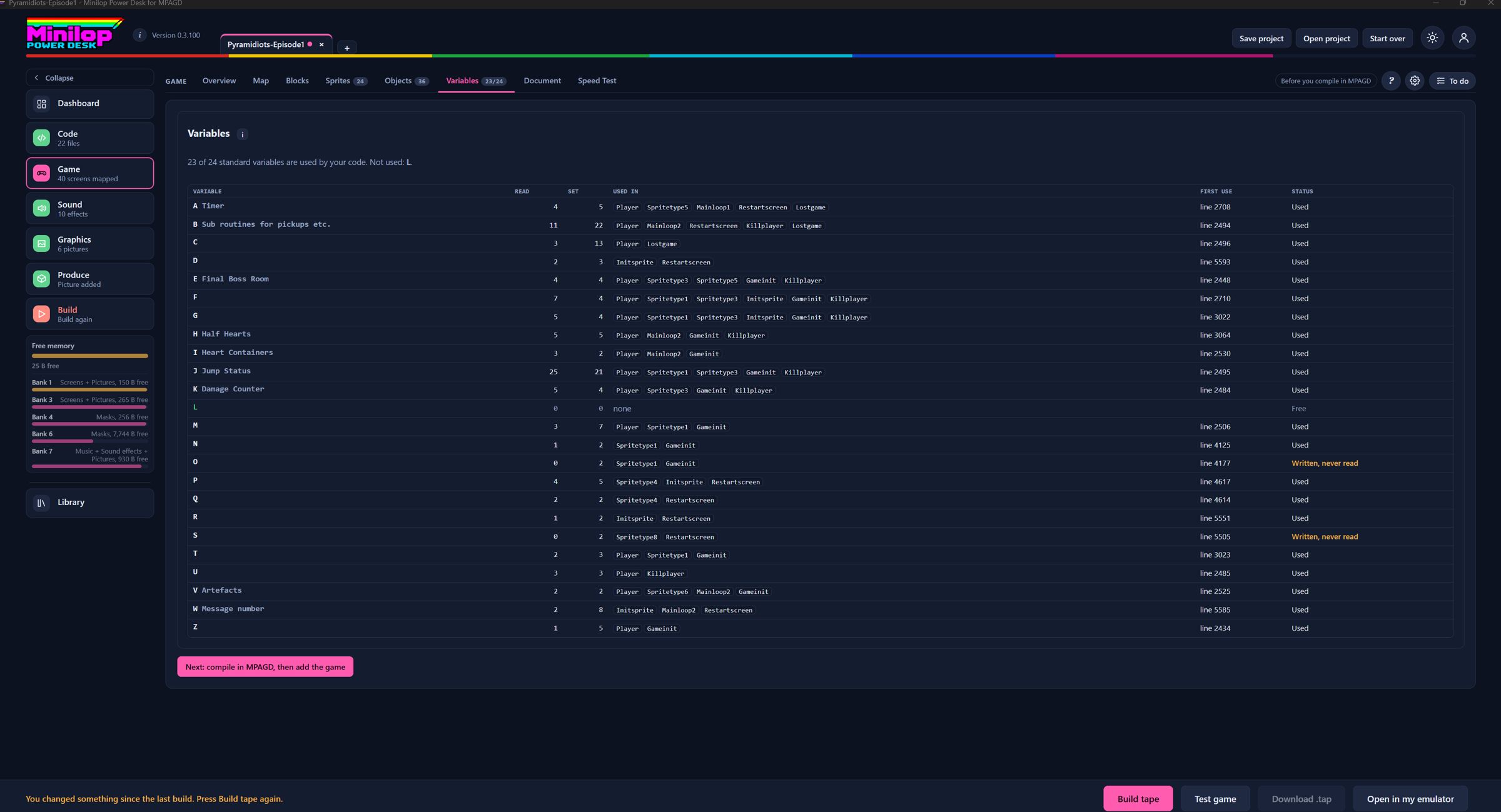
A tabela de variáveis mostra quantas vezes cada variável é definida e lida, para poderes detetar as que nunca são usadas.
Jogo, Variáveis
Etiquetas de variáveis e tipos de sprite
Dá às variáveis e aos tipos de sprite nomes fáceis de memorizar, que aparecem no editor e nos relatórios sem alterar os teus scripts. Copia etiquetas de outro projeto aberto.
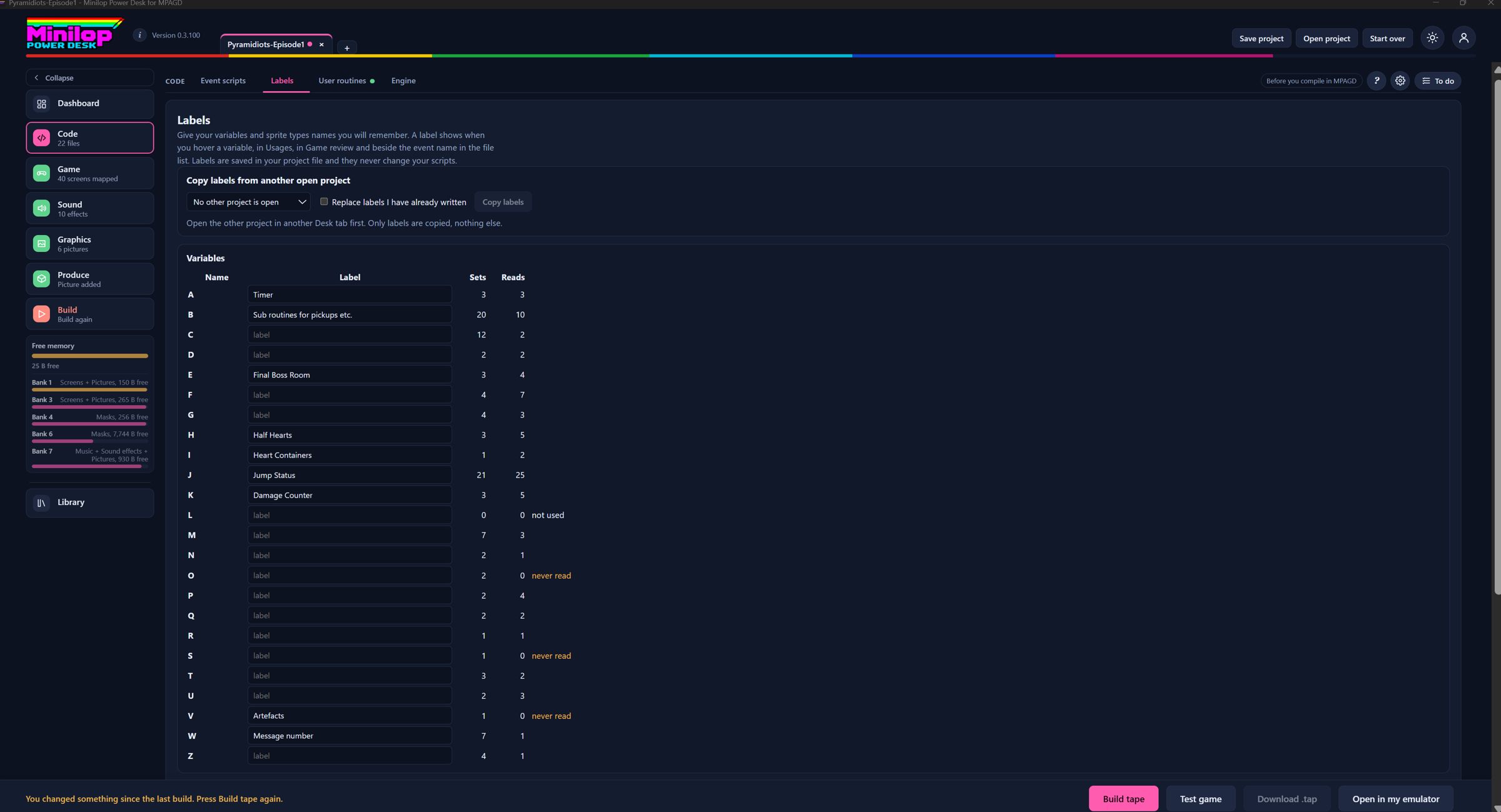
Dá às variáveis de A a Z nomes fáceis de memorizar e nomeia o jogador e cada tipo de sprite.
As etiquetas aparecem ao passar o rato, nas Utilizações, na revisão do jogo e nos seletores em todo o Desk.
Ficam no ficheiro do projeto, por isso os teus scripts nunca são alterados.
Código, Etiquetas
Painel
O teu jogo num relance. Uma primeira página com a imagem do teu jogo e os seus números: ecrãs, sprites, blocos e mais. Cada mosaico abre o separador correspondente.
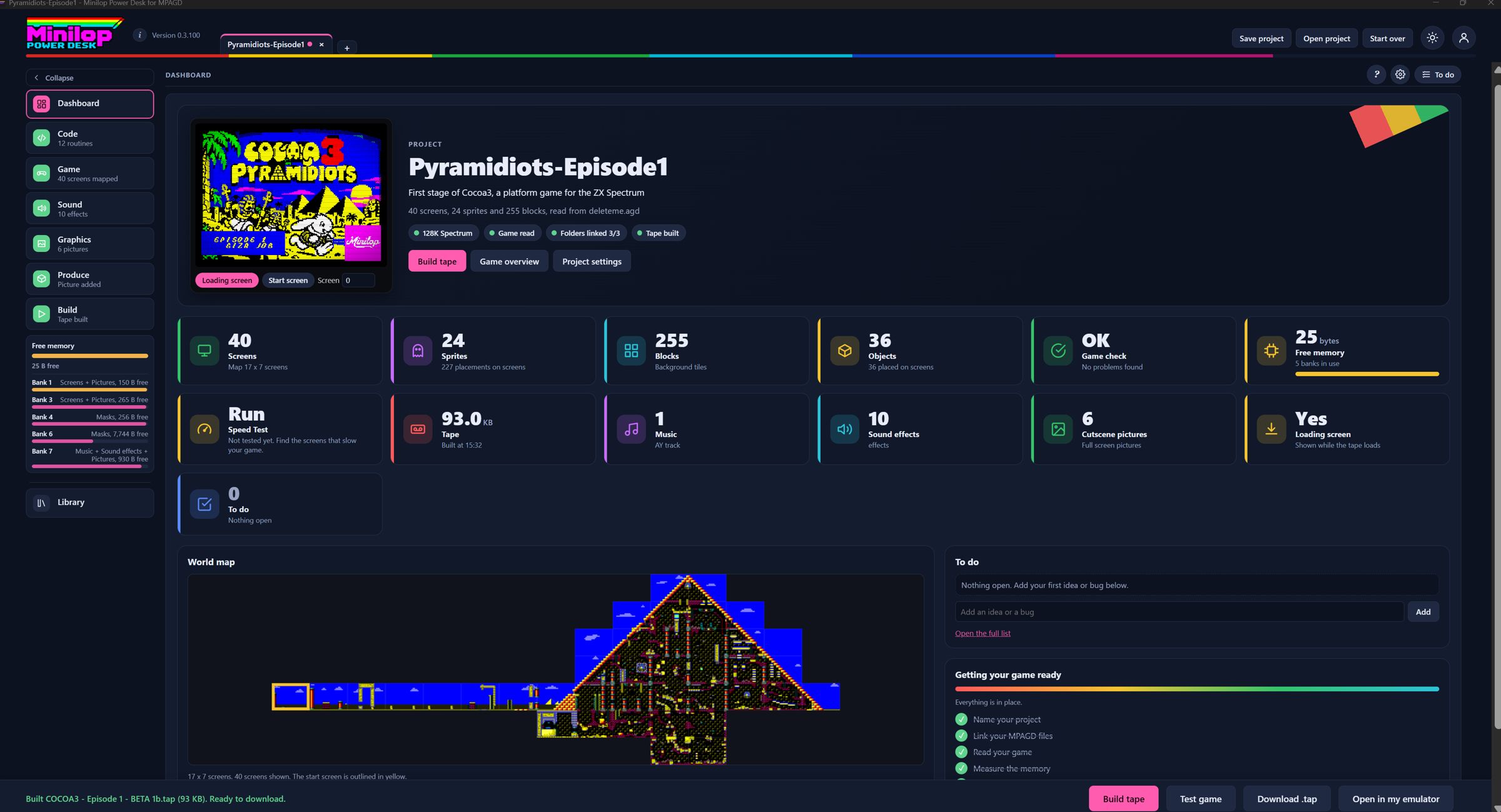
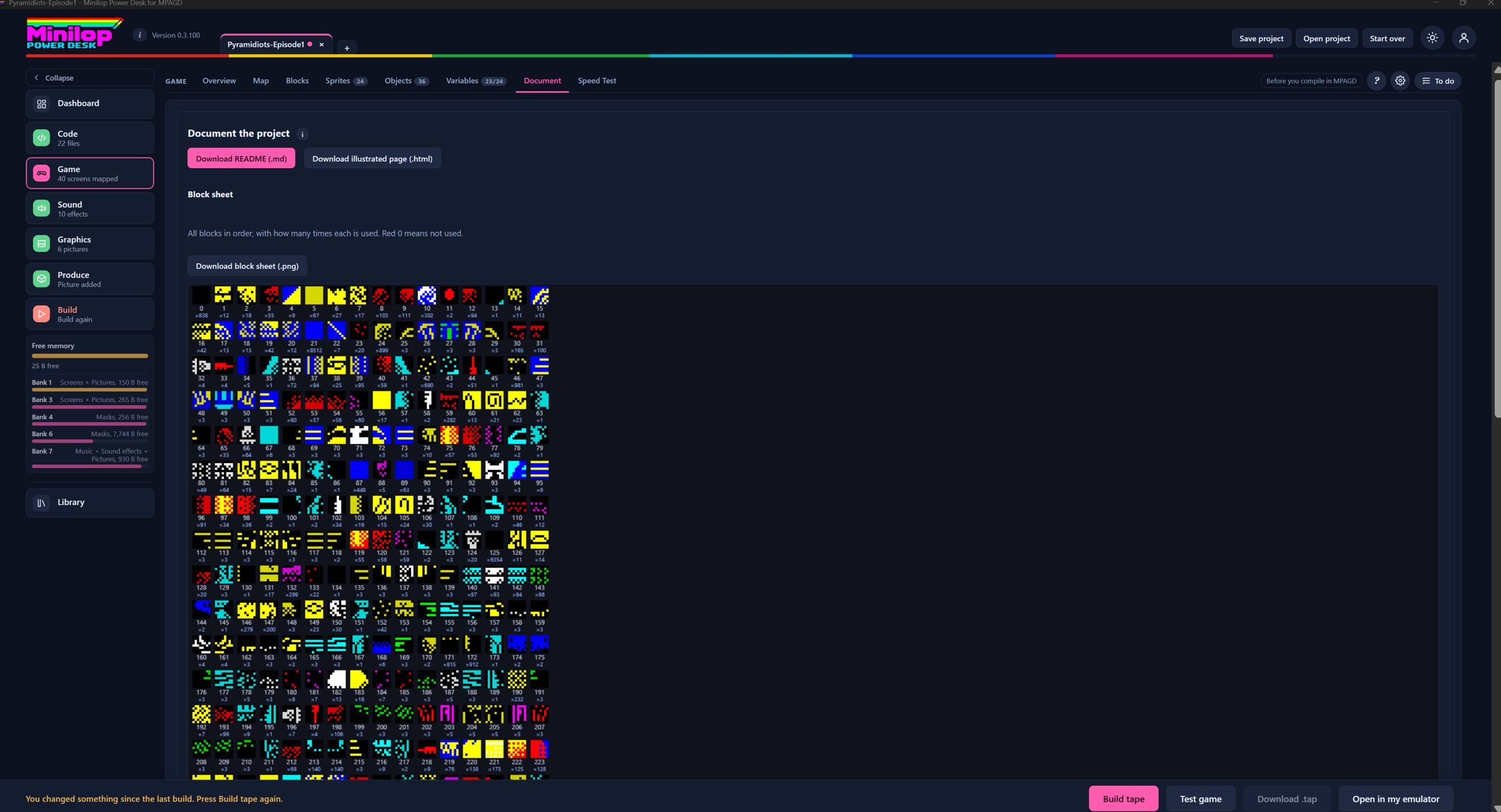
A primeira página de um projeto: o teu ecrã de carregamento ou ecrã inicial, o nome do projeto e distintivos do que está pronto.
Os mosaicos de estatísticas mostram ecrãs, sprites, blocos, objetos, memória livre, tamanho da cassete, música e mais. Clica num mosaico para abrir a respetiva ferramenta.
Mostra também um mapa-mundo, os teus principais itens da lista de tarefas e uma lista de verificação para deixar o jogo pronto.
O painel de controlo
Mapa
Vê o teu mundo inteiro. Cada ecrã é desenhado a partir dos teus blocos e disposto como no teu mapa MPAGD, com sprites, objetos e margens, e exportação para PNG.
Todos os ecrãs desenhados a partir dos teus blocos e dispostos como no teu mapa do MPAGD.
As caixas de seleção mostram sprites, o início do jogador, objetos, margens e números de ecrã. Clica num ecrã para ver os detalhes.
Amplia para ecrã inteiro ou descarrega o mapa como PNG.
Jogo, Mapa
Relatórios de sprites e objetos
Sabe onde está tudo. Vê onde cada sprite e objeto está colocado ou surge, e quais parecem não ser usados.
Sprites: onde cada sprite é colocado ou criado, e quais parecem não ser usados.
Objetos: o ecrã onde cada um começa e a sua posição.
As frames com máscara aparecem realçadas, e cada cartão de sprite tem o seu botão Hitbox.
Jogo, SpritesJogo, Objetos
Contagens de utilização de blocos
Vê que blocos merecem o seu lugar. Quantas vezes cada bloco é usado, com um filtro para blocos usados menos de um certo número de vezes.
Cada bloco mostra quantas vezes é usado nos ecrãs, nos comandos PUTBLOCK e nos comandos USER.
Uma barra colorida mostra o tipo MPAGD de cada bloco, com um filtro de tipo. Clica num bloco para ver uma pré-visualização grande e onde é usado.
A partir daqui também podes remover blocos não usados ou reordenar blocos, com os scripts renumerados em conformidade.
Jogo, Blocos
Fundir ficheiros de jogo
Combina o melhor de dois jogos. Gera um novo .agd a partir das partes de dois ficheiros de jogo, por exemplo para trazer ecrãs de uma fase para outra, com verificações.
Cria um novo .agd a partir das partes de dois ficheiros de jogo. Para cada parte, escolhe qual dos ficheiros a fornece.
As escolhas rápidas incluem tudo do outro ficheiro mas manter os meus scripts de eventos, ou apenas o aspeto.
Uma lista de verificações compara números como os ecrãs com a janela e os blocos. Não consegue dizer se os teus scripts ainda fazem sentido, por isso testa o resultado.
Produzir, Juntar ficheiros de jogo
Documentar o projeto
Documentação com um clique. Um README e folhas de imagens de cada bloco e de cada frame de sprite.
Um clique cria um README, um document.html de página única, uma imagem de cada bloco com o seu número e contagem de utilizações, e uma imagem de cada frame de sprite.
É só de leitura, por isso nunca altera o teu projeto. Só em inglês por enquanto.
Jogo, Documento
Criação de cassetes
Da compilação à cassete com um clique. Gera um .tap com um carregador BASIC editável, pronto a carregar. Diz claramente quando o ficheiro principal não é um jogo compilado.
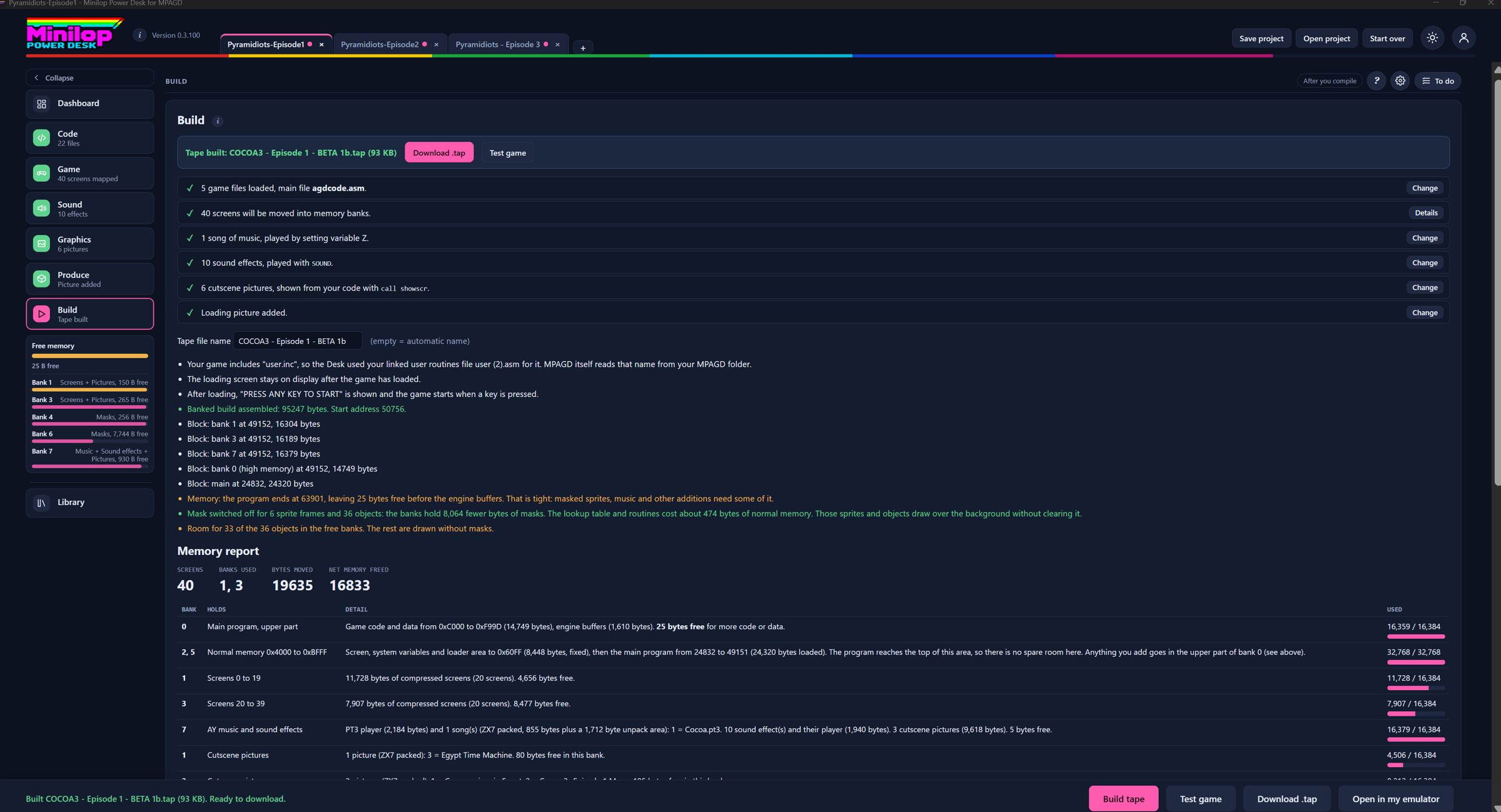
Carrega em Compilar cassete e o Desk coloca os ecrãs em bancos, adiciona música, efeitos, imagens e máscaras, e compila um .tap com o teu carregador.
As notas da cassete mostram onde o teu programa termina e quantos bytes estão livres. Se for demasiado grande, o Desk diz por quantos bytes e sugere o que tentar.
Depois, Descarregar .tap, Testar jogo no emulador integrado, ou Abrir no meu emulador.
Compilar
Ajuda integrada
Ajuda mesmo onde estás. Um botão ? em todas as páginas (ou F1) abre o guia do utilizador na parte correspondente à página em que estás, em inglês, espanhol e português.
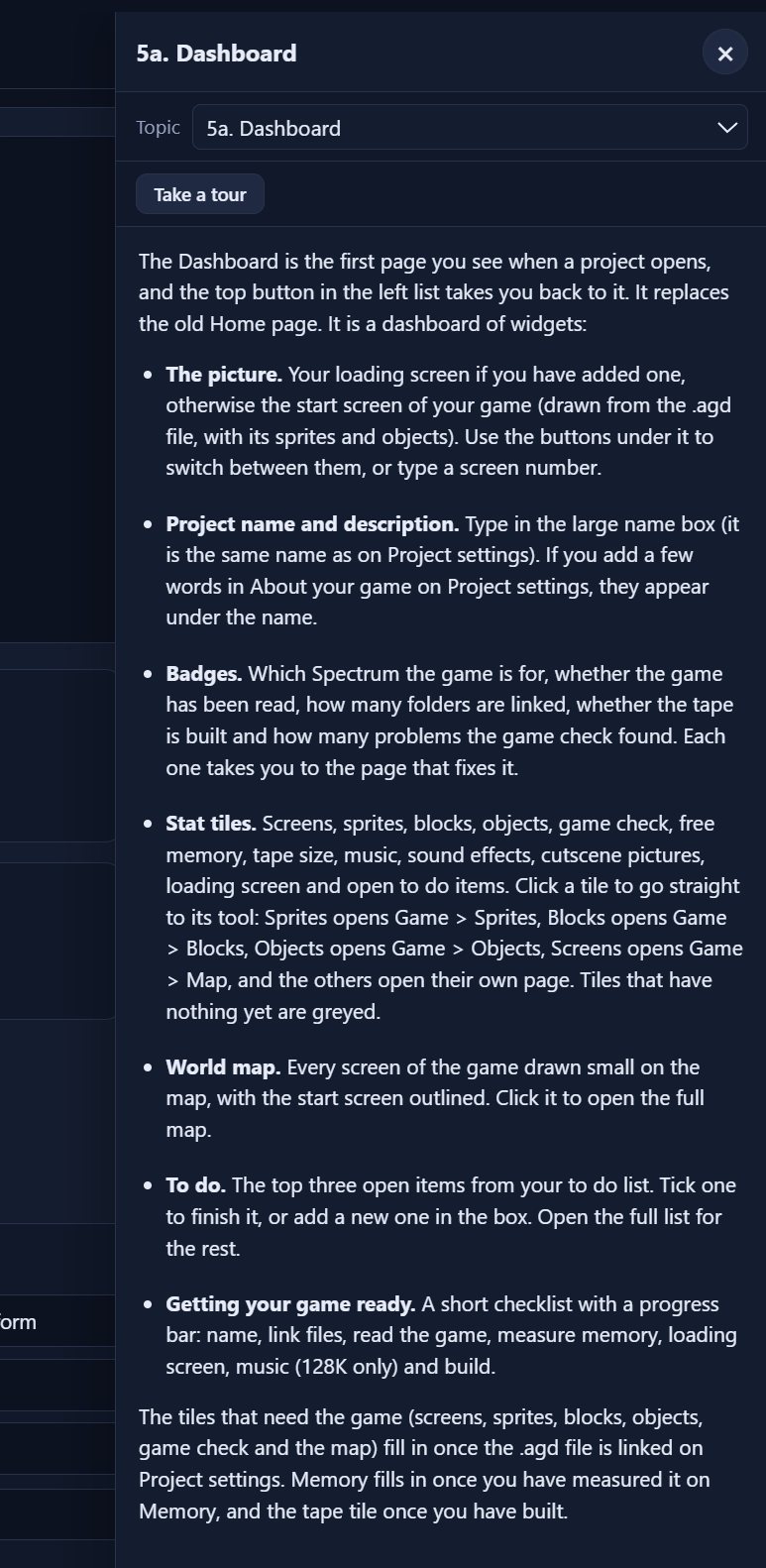
O botão redondo ?, ou F1, faz deslizar o guia do utilizador a partir da direita, aberto na parte correspondente à página em que estás.
Acompanha-te quando mudas de página e tem uma lista de tópicos. Está disponível em inglês, espanhol e português.
O painel de ajuda integrado
Lista de tarefas
Nunca percas uma boa ideia. Uma lista de ideias, erros e tarefas em cada projeto, guardada no ficheiro do projeto.
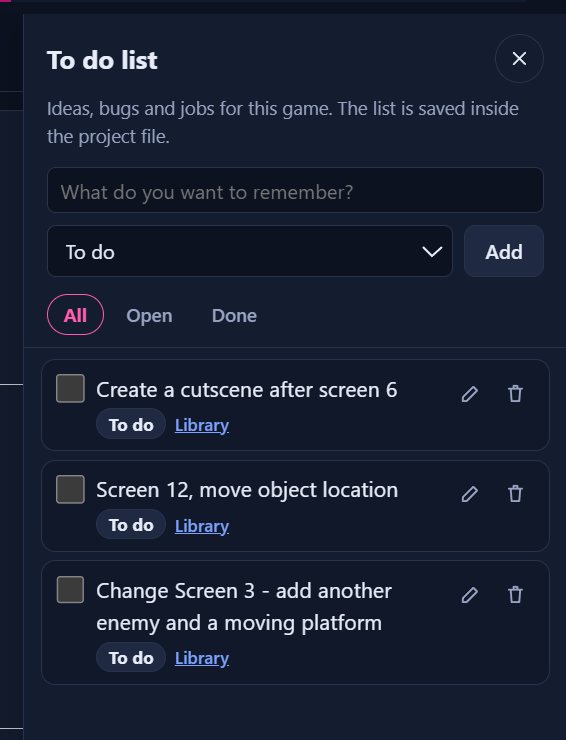
Cada projeto tem a sua própria lista de ideias, erros e tarefas, aberta a partir do botão Tarefas no canto superior direito de todas as páginas.
Cada item memoriza a página em que estavas, para poderes voltar a ela.
Fica guardada no ficheiro do projeto, por isso Guardar projeto também a guarda.
A lista de tarefas
Para onde vão os bytes: o Cocoa 3 como exemplo
O Cocoa 3 encheu a memória do MPAGD, e foi daí que o Power Desk nasceu. Aqui está onde ele pode devolver espaço e o que fez pelo Cocoa 3, onde o medimos.
Parte do jogo
Normalmente
Com o Power Desk
No Cocoa 3
Ecrãs dos níveis
Os dados comprimidos dos ecrãs ficam na memória principal.
Passam para os bancos livres de 128K e são paginados à medida que o jogador anda.
Foram movidos 5744 bytes de dados de ecrãs, libertando cerca de 5200 bytes de memória principal.
Máscaras de sprites
Cada frame com máscara ocupa 384 bytes de memória principal.
Guardados num banco livre, 42 frames por banco, copiando-se apenas o que cada sprite em movimento precisa.
Nenhum dado de máscara fica na memória principal. Cerca de 7 a 9 por cento mais de tempo nos testes.
Música e efeitos sonoros
As músicas e os efeitos competem com o jogo pela memória.
As músicas e os efeitos ficam num banco livre. Só o leitor fica na memória principal.
O leitor PT3 ocupa cerca de 260 a 300 bytes de memória principal.
Código do motor
O motor MPAGD inteiro está incluído, seja usado ou não.
O Engine Trimmer remove as rotinas que o teu jogo nunca chama, a partir da tua própria cópia do motor.
Estimado a partir do ficheiro do teu jogo, exato a partir do .asm compilado.
Rotinas de utilizador
Cada rotina que acrescentas ocupa espaço.
Só as rotinas que assinalas são escritas em user.asm, cada uma com o seu custo à vista.
Depende das rotinas escolhidas.
O jogo inteiro
Um só programa tem de conter todos os níveis.
Divide um jogo grande em fases, cada uma o seu próprio jogo MPAGD, juntas numa só cassete.
Cada fase tem uma memória completa só para si.
Criado porque um jogo precisava dele
O MPAGD põe um jogo a funcionar rapidamente. À medida que o jogo cresce, as tarefas à sua volta levam o tempo: ficar sem memória, descobrir o que não está a ser usado, manter os scripts arrumados, acrescentar música e gerar uma cassete que carregue bem. O Power Desk começou com o Cocoa 3 e cresceu com os problemas que esse jogo foi encontrando.
Compilas no MPAGD como sempre. O Desk lê o resultado e a pasta onde vive o teu projeto. Não substitui o MPAGD, e só escreve na pasta do teu projeto quando lho pedes, fazendo antes uma cópia de segurança com data.
Como se encaixa com o MPAGD
PrepararArrasta e larga as funcionalidades de que precisas e cria o teu ficheiro User Routine sem programar. Mais de 30 rotinas para experimentares.
Compilar no MPAGDO Power Desk trabalha lado a lado com o MPAGD e melhora o teu jogo MPAGD.
Acrescentar os extrasMúsica, efeitos sonoros, imagens de cutscenes e um ecrã de carregamento, prontos a correr.
Gerar a casseteO Desk gera o .tap com um carregador que podes editar. Cria até jogos com várias fases, combinando vários ficheiros .tap para alargar a jogabilidade.
Testar e descarregarCorre-o no emulador integrado e depois descarrega o .tap. Produção profissional num instante.
Veja-o em ação
Vídeos de demonstração da beta do Power Desk. Cada um só é carregado a partir do YouTube quando carrega em reproduzir.
Criar um jogo com várias fases
Vários jogos MPAGD juntos numa só cassete, com valores transportados de fase para fase.
Scroll em quatro direções, prova de conceito
Uma primeira olhadela ao scroll em quatro direções.
Shoot 'em up de scroll horizontal
Um shooter de scroll lateral feito em MPAGD com o Power Desk.
Demo de shoot 'em up com scroll
Uma demonstração mais longa de um shoot 'em up com scroll.
Sprites grandes e combates com chefes
Sprites do tamanho de um chefe em MPAGD.
Blocos animados
Blocos que se animam no jogo.
Andar por trás dos blocos
O jogador a andar por trás do cenário.
Melhorar o Cocoa and the Time Machine
Uma demonstração completa de como melhorar um jogo existente com o Power Desk.