
Power Desk · Visita guiada
A página Blocks
Vê todos os blocos do teu jogo, quantas vezes cada um é usado e como remover os que não precisas. Faz uma visita rápida ao ecrã.
Passo 1 de 12
Vê todos os blocos do teu jogo
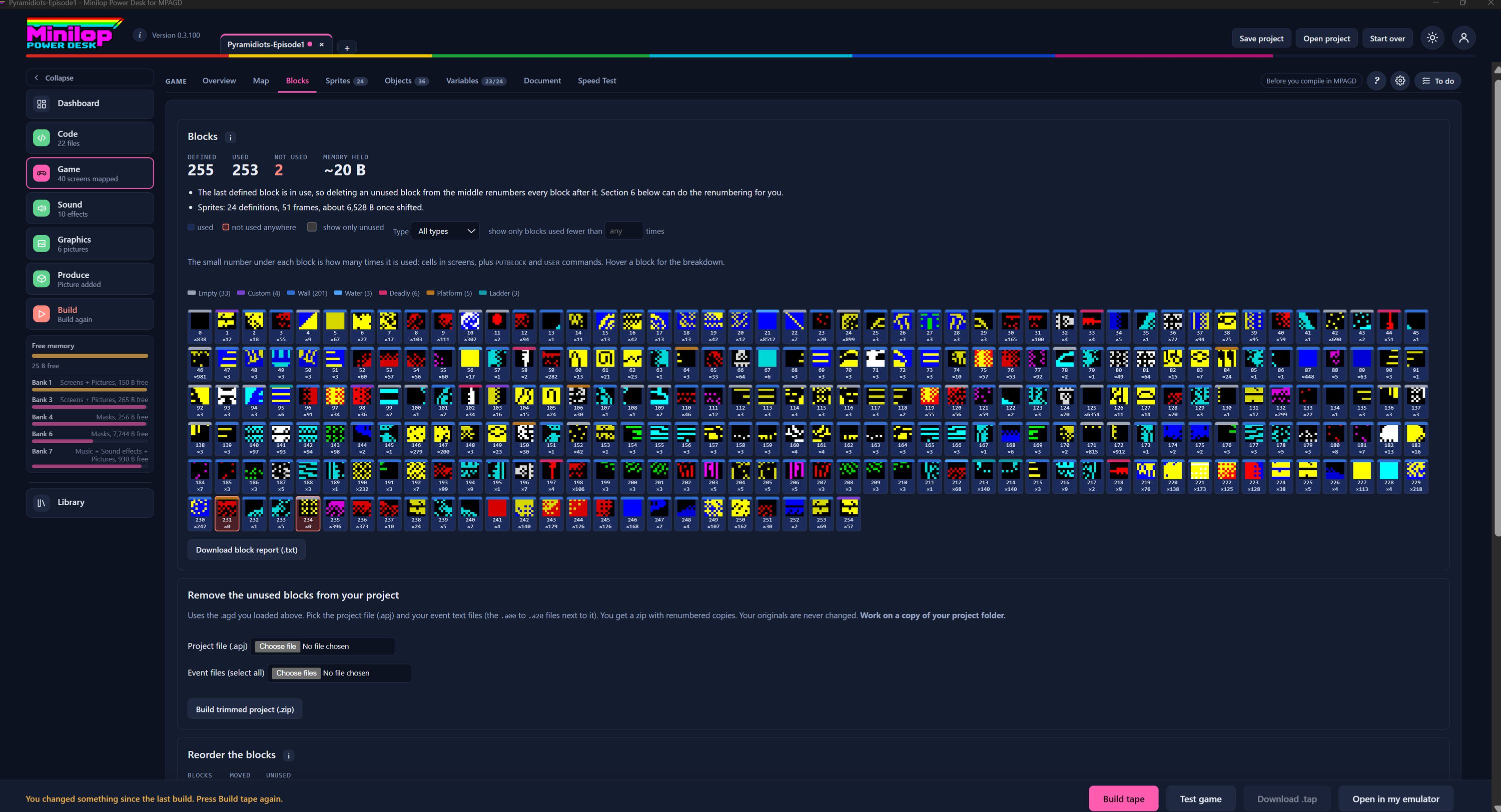
A página Blocks mostra todos os blocos que definiste, quantas vezes cada um é usado e quanta memória ocupam. Também te ajuda a limpar os blocos de que já não precisas. Usa Next, ou os números, para percorrer o ecrã.
Os separadores Game
Blocks é um dos separadores Game, ao lado de Overview, Map, Sprites, Objects, Variables, Document e Speed Test. Os pequenos números em alguns separadores contam os sprites, os objetos e as variáveis do teu projeto.
Os números principais
Quatro valores resumem tudo: quantos blocos estão Defined, quantos estão Used, quantos estão Not used e a Memory ocupada pelos que podes remover. Neste jogo, 253 de 255 estão em uso.
O que os números significam para ti
Estas duas linhas explicam o resultado em palavras simples. Se o último bloco definido estiver em uso, apagar um bloco não utilizado a meio renumera todos os blocos seguintes, e uma secção mais abaixo pode fazer essa renumeração por ti.
Filtrar os blocos
Marca ou desmarca used e not used anywhere, mostra apenas os blocos não utilizados, escolhe um Type na lista, ou mostra apenas os blocos usados menos vezes do que o número que escolheres.
Como funciona a contagem
O pequeno número debaixo de cada bloco indica quantas vezes é usado: células nos ecrãs, mais os comandos PUTBLOCK e USER. Passa o rato sobre um bloco para ver o detalhe. A legenda colorida em baixo agrupa os blocos por tipo, como Empty, Wall, Water, Deadly, Platform e Ladder.
Todos os blocos, numerados
Cada bloco é desenhado num tamanho legível, com o seu número e a contagem de utilizações por baixo. Podes ver de relance o aspeto dos teus mosaicos e quais são os que trabalham mais.
Descobrir os blocos não utilizados
Um bloco que não é usado em lado nenhum tem contorno vermelho e mostra a contagem x0. Os blocos 231 e 234 são os dois blocos de reserva neste jogo.
Guardar um registo escrito
Download block report (.txt) guarda a lista de blocos e a forma como são usados num ficheiro de texto.
Remover os blocos não utilizados
Escolhe o ficheiro do teu projeto (.apj) e os ficheiros de texto dos eventos (os ficheiros .a00 a .a20 que estão junto dele) e carrega em Build trimmed project (.zip). Recebes um zip com cópias renumeradas, e os teus originais nunca são alterados. Trabalha numa cópia da pasta do teu projeto.
Reordenar os blocos
Mais abaixo na página, uma secção Reorder the blocks mostra quantos blocos moveste e quantos não são usados. Desloca-te para baixo para a usares.
Depois, compila a cassete
Quando os teus blocos estiverem arrumados, gera a cassete e testa-a no emulador integrado ou abre-a no teu, tudo sem sair do Desk.
Próxima visita guiada: Mapa Todas as visitas