Power Desk · Visita guiada
O editor de ecrãs
Desenha ecrãs de carregamento e imagens de cenas intercaladas que seguem as regras de cor do Spectrum. Faz uma pequena visita ao ecrã.
Passo 1 de 11
Desenha o teu ecrã de carregamento e as tuas cenas intercaladas
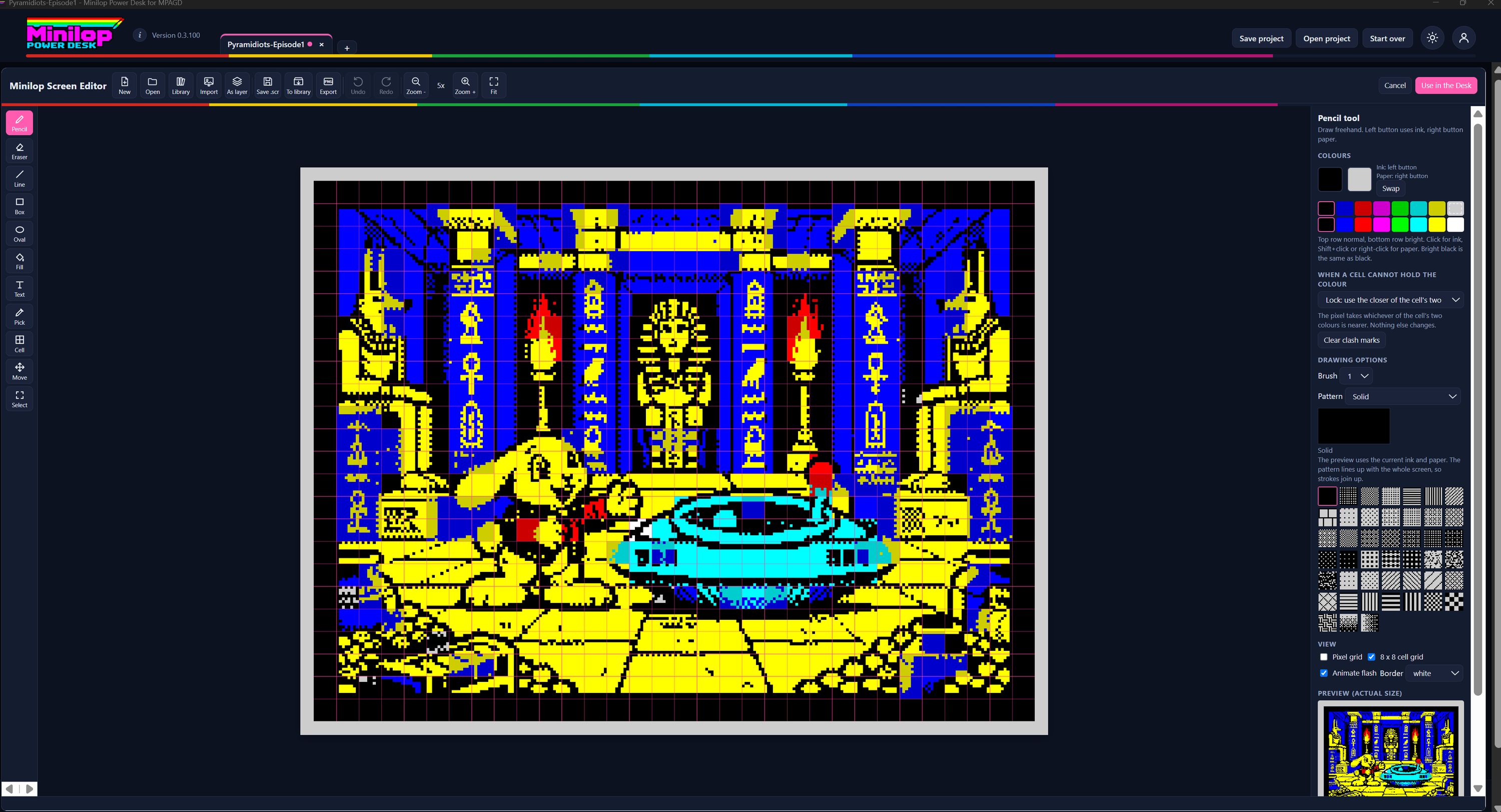
O Screen Editor desenha imagens de ecrã inteiro que seguem as regras de cor do Spectrum, para o teu ecrã de carregamento e as tuas cenas intercaladas. Usa Next, ou os números, para percorrer o ecrã.
Abrir, importar e guardar
Começa com uma New picture ou abre um .scr com Open. Import converte um PNG, JPG ou GIF, com dithering opcional, e As layer acrescenta uma por cima da imagem em que estás a trabalhar. Save .scr, To library e Export enviam o resultado para onde precisares, e a Library guarda as tuas imagens para reutilizar.
Anular, refazer e zoom
Undo e Redo recuam e avançam por tudo o que desenhas. Aumenta e diminui o zoom, ou usa Fit para ajustar a imagem à janela.
Uma ferramenta para cada tarefa
Pencil, Eraser, Line, Box, Oval, Fill, Text, Pick, Cell, Move e Select. O Fill pode ser limitado a uma seleção, e o Text tem os seus próprios tipos de letra, tamanhos e uma pré-visualização em direto.
A imagem em si
O teu ecrã é desenhado a 256 por 192 píxeis, aqui mostrado com 5 vezes o tamanho, com uma grelha ténue a marcar as células de 8 por 8 píxeis. O Spectrum permite duas cores em cada célula, por isso a grelha mostra-te onde estão os limites.
Ink e paper
O botão esquerdo desenha em ink e o botão direito em paper. A fila de cima das cores é normal e a de baixo é bright. Swap troca o ink e o paper.
Quando uma célula não consegue ter a cor
Se um píxel precisar de uma terceira cor numa célula, tu decides o que acontece: Lock usa a mais próxima das duas cores da célula, Recolour muda o ink ou o paper da célula, e Warn assinala o conflito para o poderes corrigir. Clear clash marks remove as marcas.
Padrões e dithering
As ferramentas de desenho aceitam um de 45 padrões, desde Solid, passando por dithers, tramas, linhas e xadrezes, até duas rampas de gradiente. Um padrão fica fixo ao ecrã inteiro, por isso os traços no mesmo padrão unem-se sem costuras.
Grelhas e flash
Liga ou desliga a grelha de píxeis e a grelha de células de 8 por 8, anima as cores intermitentes como o Spectrum faria, e muda a cor da margem.
Pré-visualização em tamanho real
Uma pequena pré-visualização mostra a imagem no seu tamanho real, que é como vai ficar num Spectrum.
Usa-a no Desk
Quando estiveres satisfeito, escolhe Use in the Desk e a imagem entra no teu projeto como ecrã de carregamento ou como cena intercalada. Cancel deixa tudo como estava.
Próxima visita guiada: AY Tracker Todas as visitas