
Power Desk · Visita guiada
O painel de controlo
Todo o teu projeto numa só página: o que contém, quanta memória resta e o que fazer a seguir. Faz uma visita rápida ao ecrã.
Passo 1 de 12
O teu projeto de relance
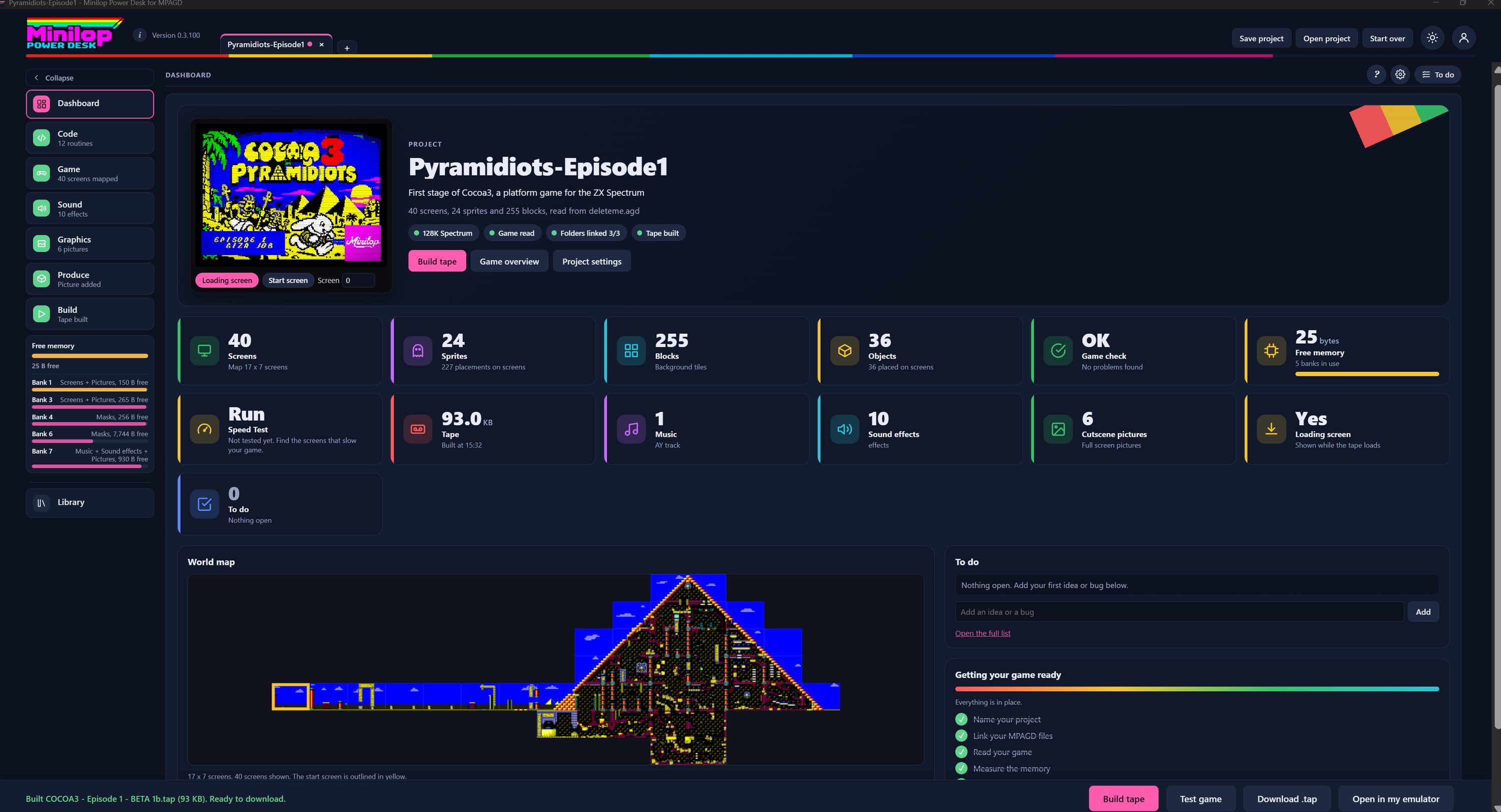
O Dashboard é a primeira página que vês. Mostra o que há no teu jogo, quanta memória resta e o que fazer a seguir. Usa Next, ou os números, para percorrer o ecrã.
Os separadores do projeto
Cada projeto aberto tem o seu próprio separador, para poderes manter mais do que um jogo aberto e alternar entre eles. O + adiciona outro. Save project, Open project e Start over ficam no canto superior direito.
Páginas na lateral
Dashboard, Code, Game, Sound, Graphics, Produce e Build têm cada um um botão aqui, com uma linha curta por baixo do nome, como quantos ecrãs estão mapeados ou quantos efeitos tens. Collapse recolhe a lista para te dar mais espaço.
Memória livre sempre à vista
O indicador Free memory fica à esquerda, qualquer que seja a página em que estejas. Mostra os bytes livres na memória principal e em cada banco de 128K, por isso vês o custo de uma alteração à medida que a fazes.
O cartão de título do teu jogo
O teu ecrã de carregamento é mostrado aqui, com o nome do projeto e uma descrição de uma linha por baixo. Loading screen e Start screen mudam a imagem, e a caixa Screen deixa-te ver qualquer ecrã do jogo.
Estado do projeto
Pequenos selos dizem se o jogo é de 128K, se foi lido, se tem as pastas ligadas e se tem uma cassete gerada. Build tape, Game overview e Project settings ficam logo abaixo.
Contagens de cada parte
Os mosaicos mostram quantos ecrãs, sprites, blocos e objetos o jogo tem, se a verificação do jogo encontrou problemas e quantos bytes estão livres. Cada mosaico é um acesso rápido à página que descreve.
Velocidade, cassete, música e imagens
A segunda linha mostra o teu Speed Test, o tamanho da cassete gerada e quando foi gerada, a tua música, os teus efeitos sonoros, as imagens das tuas cutscenes e se há um ecrã de carregamento definido.
Mapa do mundo
Todos os teus ecrãs dispostos no mapa, com o ecrã inicial contornado a amarelo. Mostra de relance como o jogo se encaixa.
To do
Adiciona uma ideia ou um erro e fica guardado com o projeto. Open the full list mostra tudo. O botão To do, no canto superior direito, abre a mesma lista a partir de qualquer página.
Preparar o teu jogo
Uma lista de verificação curta guia-te ao longo de dar nome ao projeto, ligar os teus ficheiros MPAGD, ler o jogo e medir a memória. Os vistos mostram o que já está feito.
Depois, compila a cassete
Build tape cria o teu jogo. Test game executa-o no emulador integrado, Download .tap guarda a cassete e Open in my emulator envia-a para o teu.
Próxima visita guiada: Compilar Todas as visitas