
Es importante que para cada pantalla de tu juego tengas una posición inicial para tu sprite de jugador (además de para los enemigos u otros sprites que quieras que aparezcan en la pantalla)
El editor de posiciones de sprites se parece bastante al editor de pantallas, salvo que en lugar de un banco de bloques para colocar tenemos un banco de sprites.
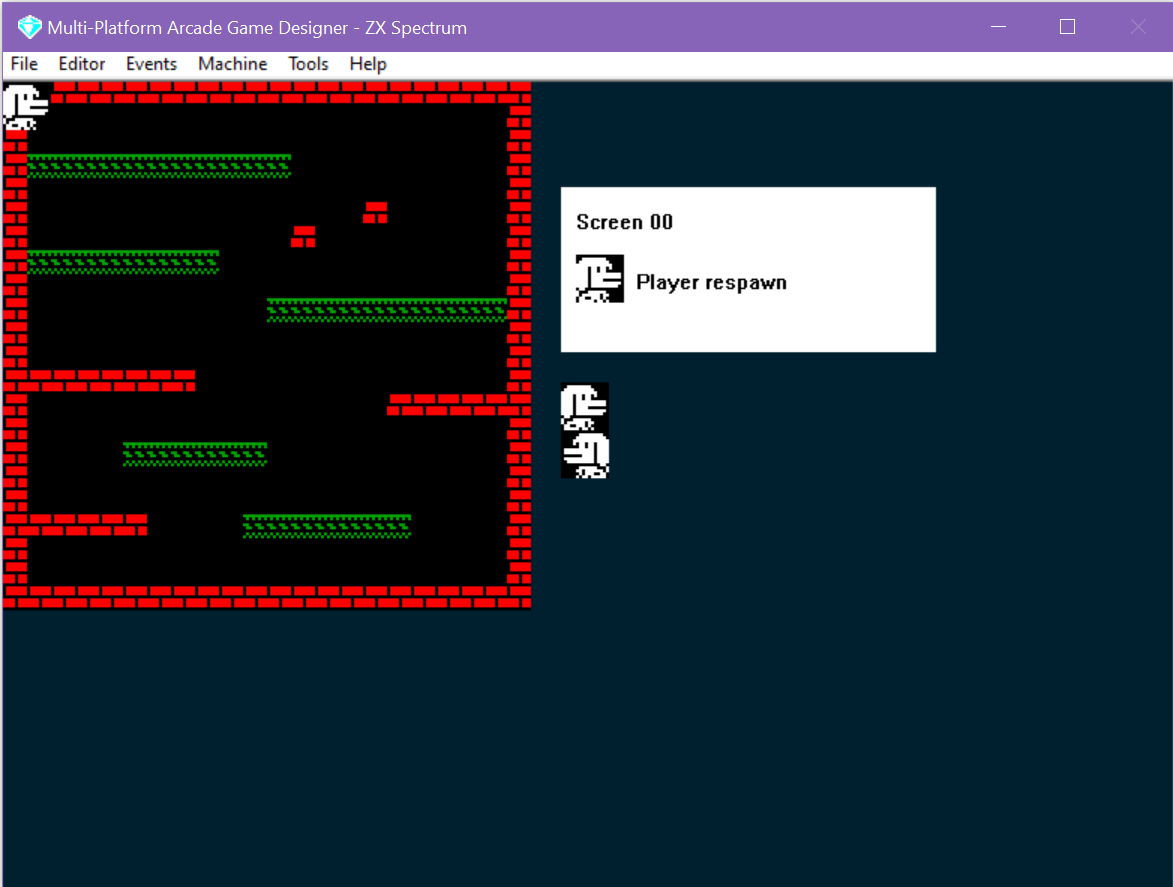
Haz clic en un sprite del banco para activarlo. Fíjate en que en el recuadro blanco verás los detalles del sprite activo en ese momento: su imagen y su SPRITETYPE, que al principio dice 'player respawn'. Esto nos indica que es el TYPE del jugador, y que allí donde lo coloquemos en la pantalla será el punto donde el jugador aparece y reaparece.
Ahora haz clic en la pantalla, en la posición donde quieras que aparezca el sprite. Fíjate en que ahora el recuadro blanco está vacío, lo que nos indica que no hay ningún sprite activo.
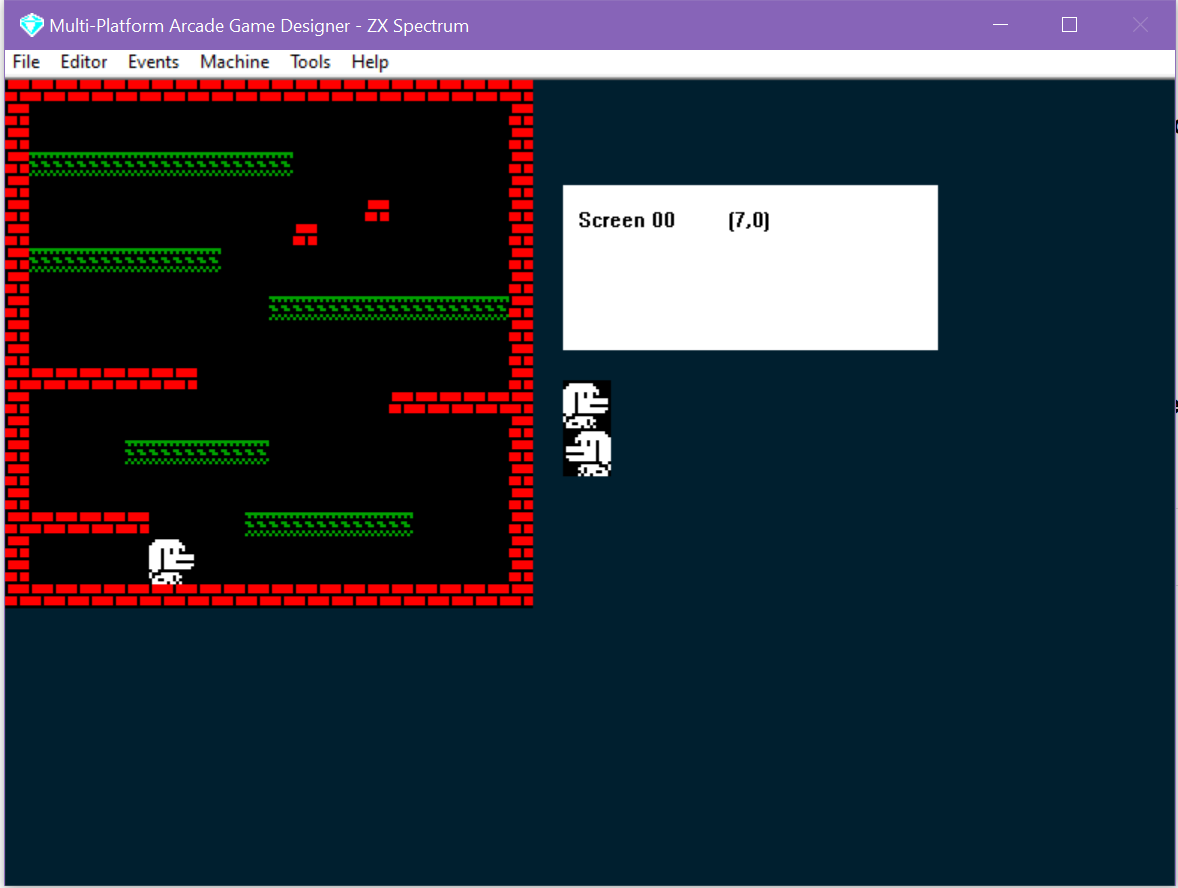
Bien, ya tenemos nuestra primera pantalla y una posición donde aparecerá el jugador. Casi estamos listos para probar nuestro 'juego'....pero un momento...todavía no hemos escrito ni una sola línea de código...no pasa nada...podemos hacer que MPAGD escriba algo de código por nosotros automáticamente (¡siempre podemos editarlo después!). Pero antes...vamos a configurar los controles de teclado.
En el menú Editor, selecciona Keyboard Controls...