
É importante que para cada ecrã do teu jogo tenhas uma posição inicial para o teu sprite de jogador (assim como para os inimigos ou outros sprites que queiras que apareçam no ecrã)
O editor de posições de sprites é muito parecido com o editor de ecrãs, só que em vez de um banco de blocos para posicionar temos um banco de sprites.
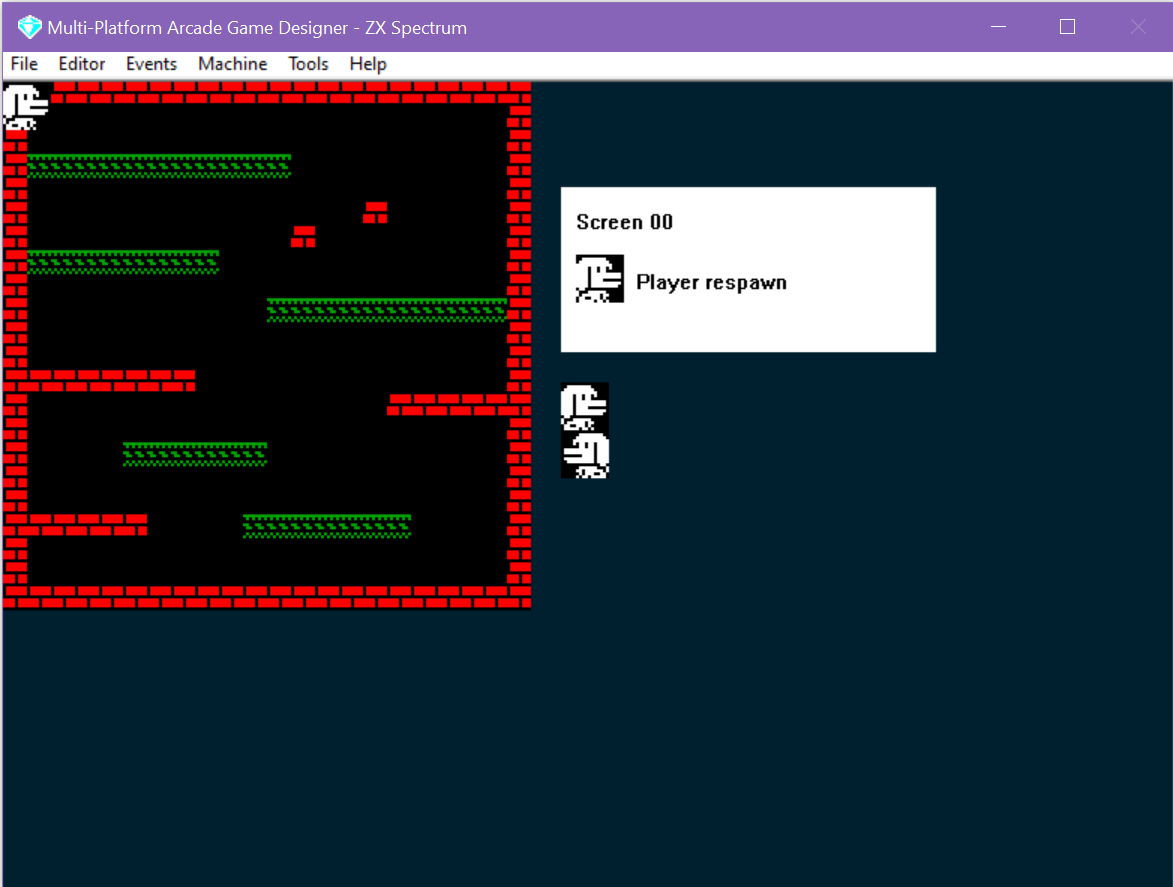
Clica num sprite do banco para o tornar activo. Repara que na caixa branca vais ver os detalhes do sprite actualmente activo: a sua imagem e o seu SPRITETYPE, que inicialmente diz 'player respawn'. Isto diz-nos que é o TYPE do jogador, e que onde o largarmos no ecrã será o ponto onde o jogador aparece e reaparece.
Agora clica no ecrã, na posição onde queres que o sprite apareça. Repara que agora a caixa branca está vazia, o que nos diz que não há nenhum sprite activo.
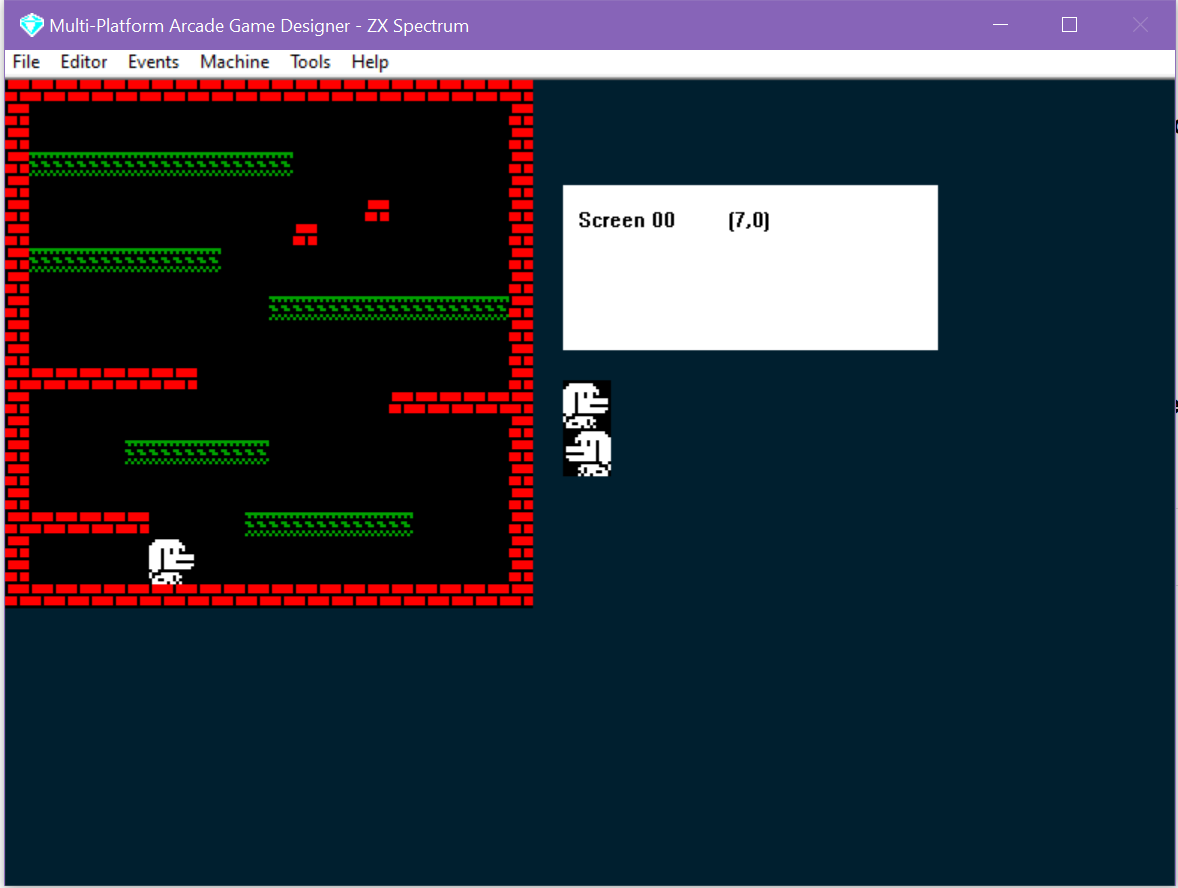
Muito bem, já temos o nosso primeiro ecrã e uma posição onde o jogador vai aparecer. Estamos quase prontos para testar o nosso 'jogo'....mas espera...ainda não escrevemos uma única linha de código...não faz mal...podemos pedir ao MPAGD que escreva algum código por nós automaticamente (podemos sempre editá-lo depois!). Primeiro, porém...vamos configurar os controlos de teclado.
No menu Editor, selecciona Keyboard Controls...